Tutorials
Schritt-für-Schritt-Anleitungen zu jeder FC-Helper-Funktion. Neu hier? Starte mit Tutorial 01 oder erfahre, wie FC Helper funktioniert.
FC Helper installieren
In Sekunden auf Chrome oder Firefox installieren. Kein Konto, keine Einrichtung.
Öffne den Erweiterungs-Store deines Browsers
Besuche die Seite im Chrome Web Store oder bei Firefox Add-ons.
Klicke auf „Hinzufügen" in Chrome oder Firefox
Bestätige die Berechtigungsanfrage. FC Helper benötigt nur Zugriff auf die Domain der EA FC Web App.
Öffne die EA FC Web App
Öffne die EA FC Ultimate Team Web App unter www.ea.com/ea-sports-fc/ultimate-team/web-app/. FC Helper aktiviert sich automatisch — die Vereins-Widget-Leiste, Preisanzeigen und Duplikat-Badges erscheinen auf allen Bildschirmen.
Dein erster SBC-Solve
Eine SBC zu lösen dauert drei Klicks. So geht's.
Öffne eine beliebige SBC-Herausforderung
Navigiere in der EA Web App zu SBC und öffne eine beliebige Herausforderung.
Tippe auf den grünen „Team finden"-Button
Ein grüner Team finden-Button erscheint in der Spielfeldansicht jeder SBC-Herausforderung. Tippe darauf, um das FC-Helper-Panel zu öffnen.
Quelle und Filter konfigurieren
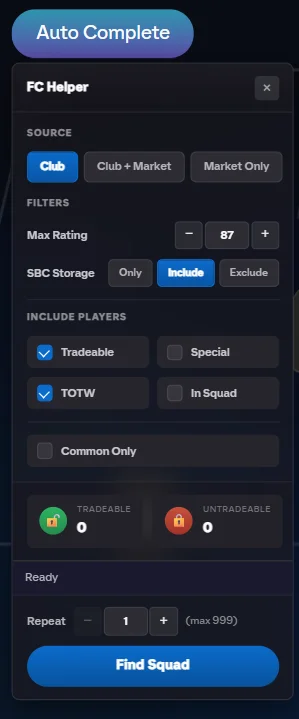
Wähle deine Quelle (Verein, Verein + Markt oder Nur Markt), stelle Max. Bewertung und SBC-Lager (Nur / Einbeziehen / Ausschließen) ein und schalte die Checkboxen um: Handelbar, Spezial, TOTW, Im Team, Nur gewöhnliche Karten.
Auf „Team finden" tippen und prüfen
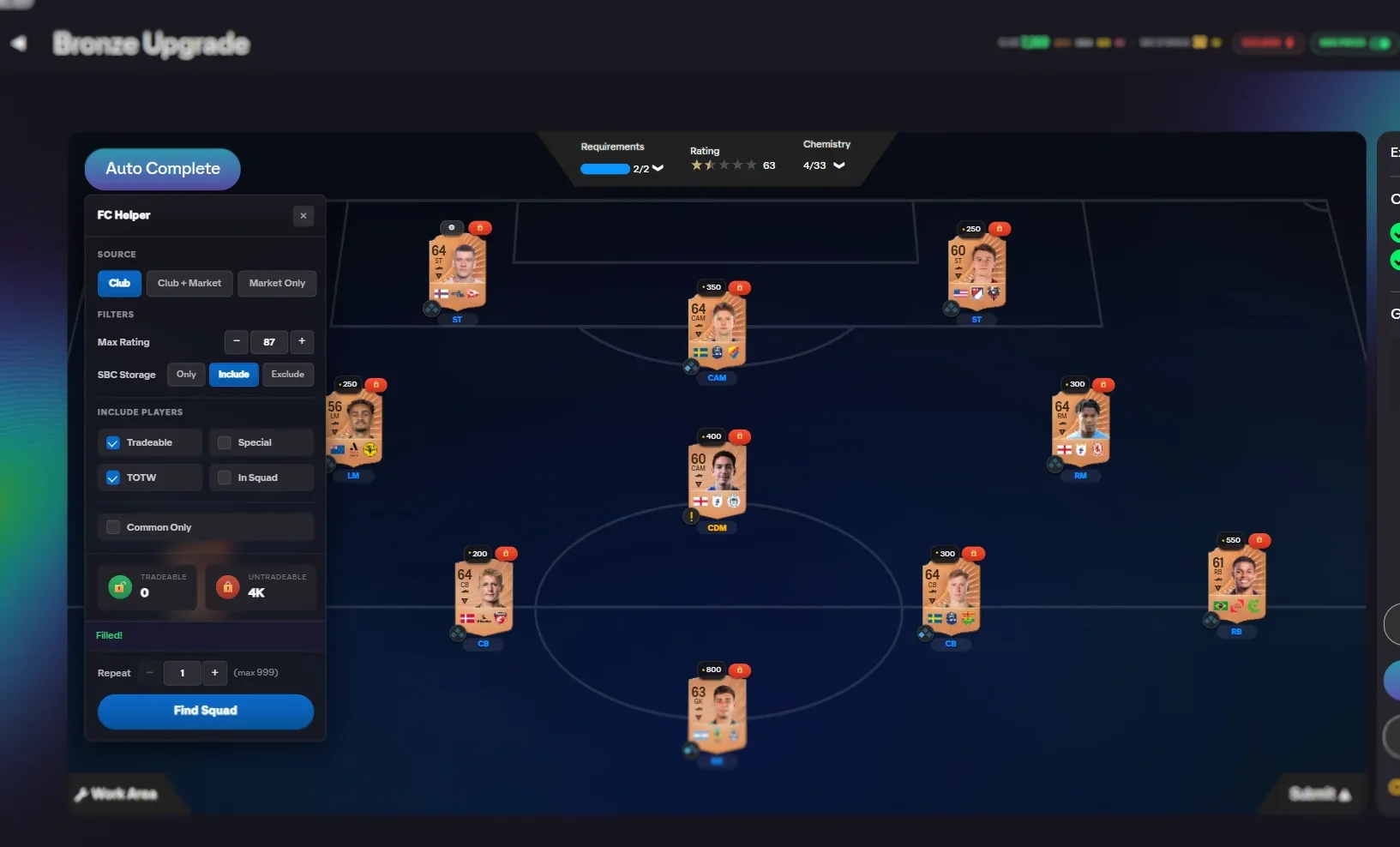
Jeder Slot wird mit den günstigsten passenden Spielern gefüllt. Jede Karte zeigt ihren Marktpreis. Das Panel zeigt die Teamwert-Summen für Handelbar und Nicht handelbar. Prüfen, dann EAs Einreichen drücken.
Preisanzeigen verstehen
Live-Transfermarktpreise auf jeder Spielerkarte.
Preise erscheinen automatisch
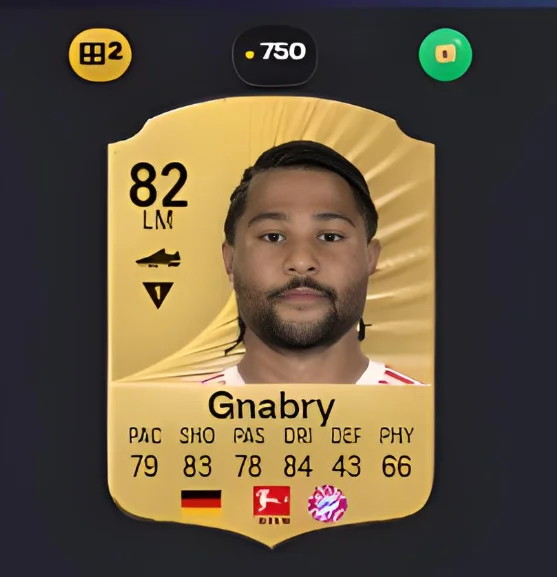
Preis-Badges erscheinen auf Spielerkarten in der gesamten Web App, sobald FC Helper geladen ist.
Preise überall
In deinem Verein (Marktwert), auf dem Transfermarkt (Sofortkauf) und in Packs (Kartenwert).
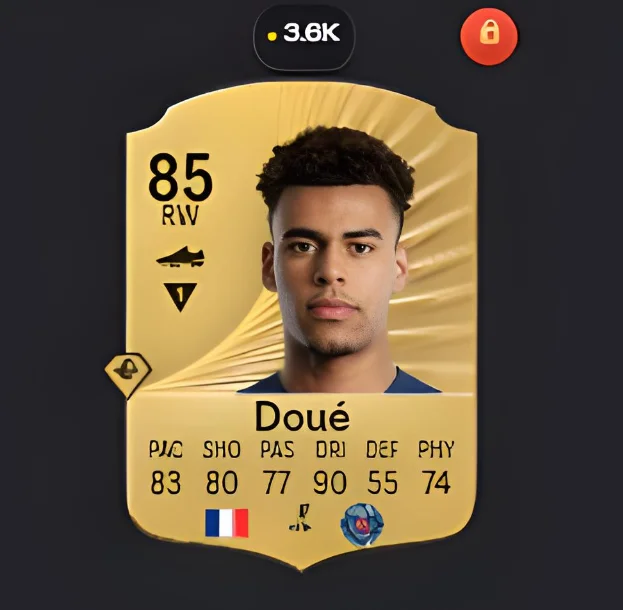
Das Vereinsinfo-Widget nutzen
Immer sichtbare Leiste in der Navigation mit der kompletten Vereinsübersicht.
Die Widget-Leiste erscheint in der Navigation
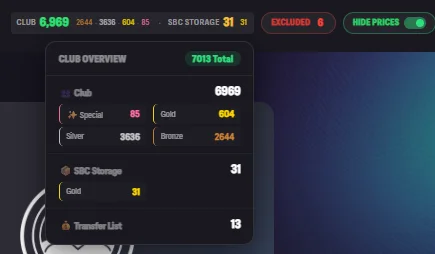
Zeigt die VEREIN-Gesamtzahl, die Aufschlüsselung nach Stufen (Spezial, Gold, Silber, Bronze), die Anzahl im SBC-LAGER, die Anzahl AUSGESCHLOSSEN und einen PREISE AUSBLENDEN-Schalter.
Klicke für das Vereinsübersicht-Dropdown
Klappt auf und zeigt Vereinsübersicht — N Gesamt mit detaillierten Zahlen: Verein, Spezial, Gold, Silber, Bronze, SBC-Lager (mit Gold-Aufschlüsselung) und Transferliste.
Pack-Öffnen & Auto-Aktionen
Alle Packs in einer Sequenz öffnen, mit Regeln pro Item-Typ.
Zuerst Auto-Aktionen konfigurieren
Lege vier Dropdown-Regeln fest: Handelbare Spieler (Smart / Zum niedrigsten Preis listen / Transferliste / Schnellverkauf / Behalten), Handelbare Verbrauchsobjekte, Nicht handelbare Spieler (Lager / Schnellverkauf / Tauschen / Behalten), Nicht handelbare Verbrauchsobjekte. Stelle Mindestverkaufspreis und Angebotsdauer ein.
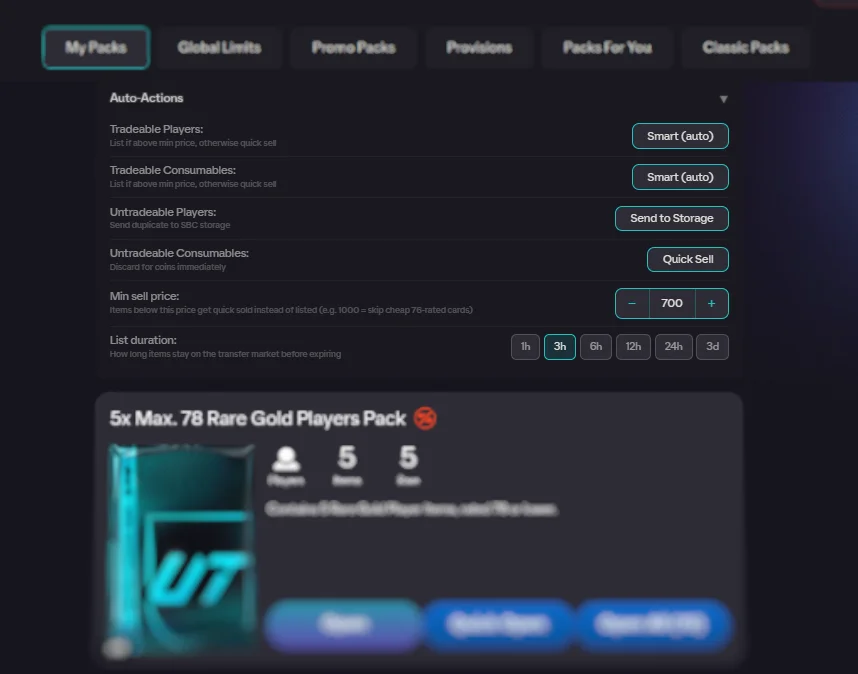
Tippe auf „Alle öffnen"
Das Fortschritts-Modal „Packs werden geöffnet" zeigt einen Zähler (z. B. 3 / 12) mit Statuszeilen pro Pack: Ausstehend, Wird geöffnet..., Fertig oder Fehlgeschlagen. Ein Stopp-Button lässt dich mitten im Stapel anhalten.
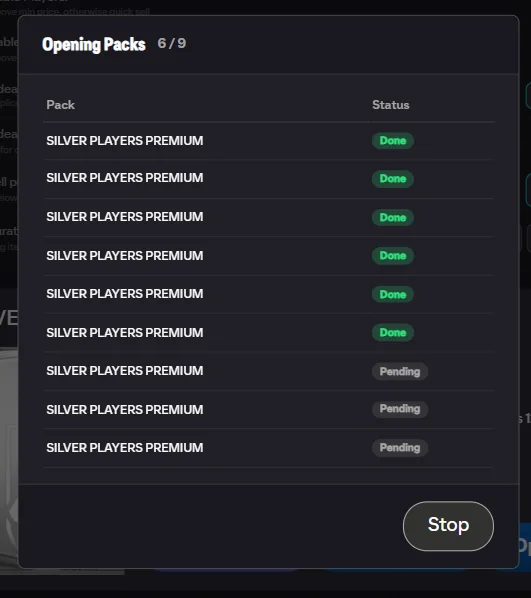
Ergebnisse prüfen
Das Modal „PACK-ERGEBNISSE — N Items" zeigt Items in Abschnitten gruppiert: Items, Nicht handelbare Duplikate, Handelbare Duplikate, Manager, Verbrauchsobjekte. Jedes Item zeigt sein Aktions-Label (z. B. „Verein", „Gelistet @ 5K", „+200 Münzen").
Stapel-Lösen — Alle täglichen SBCs
Alle täglichen SBCs in einer automatisierten Sequenz lösen und einreichen.
Tippe auf „Tägliche SBCs stapeln (N)" im SBC-Hub
Der Button erscheint oben im SBC-Hub und zeigt die Anzahl verfügbarer täglicher SBCs.
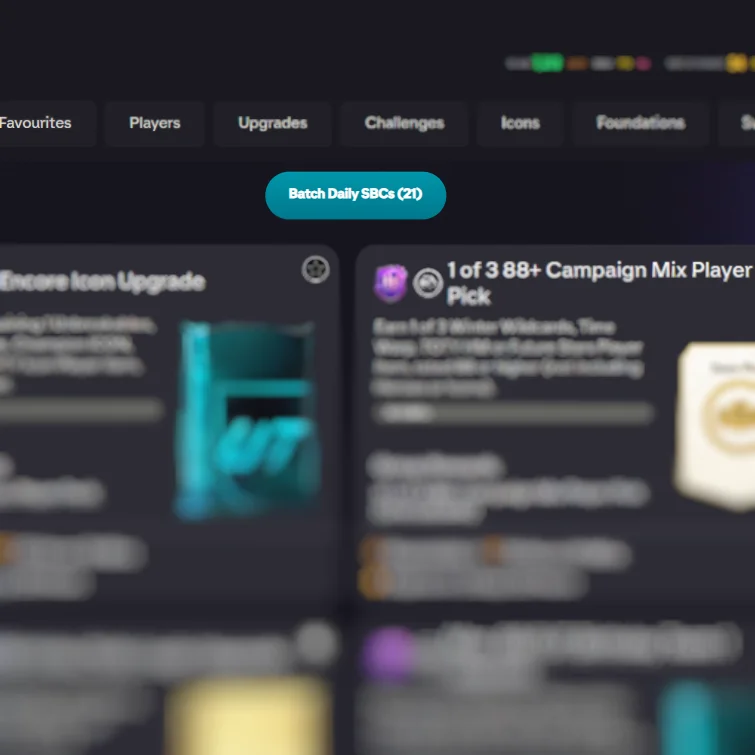
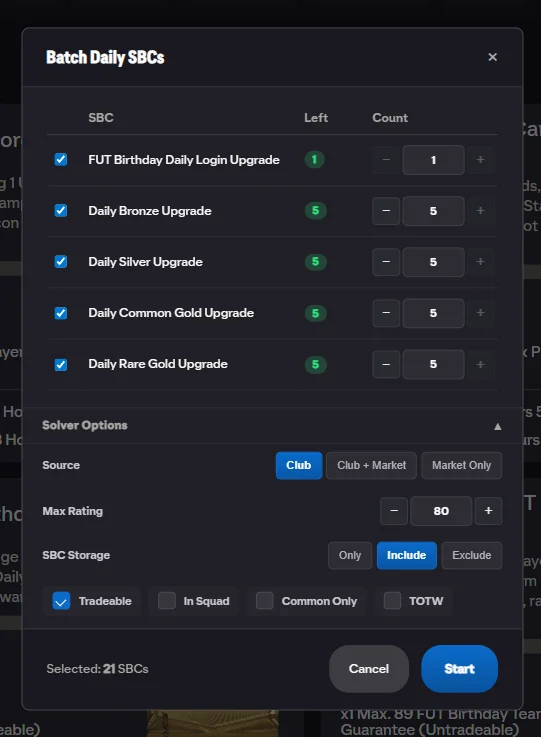
SBCs auswählen und konfigurieren
Das Konfigurations-Modal „Tägliche SBCs stapeln" listet jede tägliche SBC mit Checkboxen und einem Zähler „Ausgewählt: N SBCs". Stelle Quelle (Verein / Verein + Markt / Nur Markt), Max. Bewertung, SBC-Lager und Filter-Checkboxen ein.
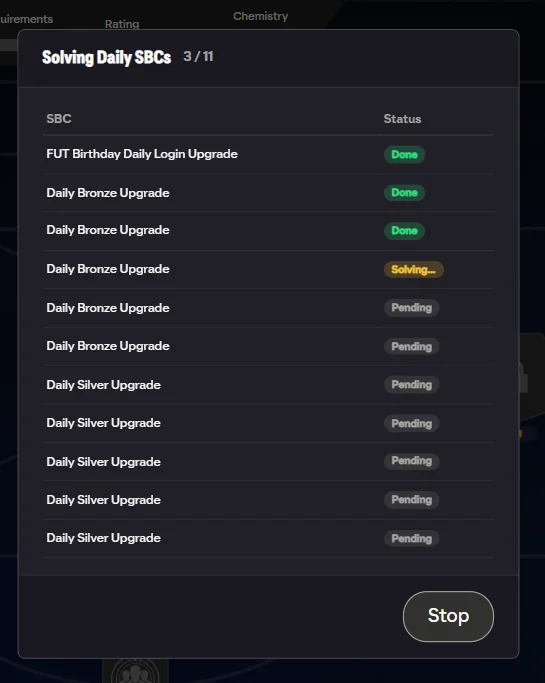
Fortschritt verfolgen
Das Modal „Tägliche SBCs werden gelöst" zeigt einen Zähler (z. B. 3 / 5) mit Status pro SBC: Ausstehend, Wird gelöst..., Fertig, Fehlgeschlagen oder Rate-Limit — warten.
Ergebnisse prüfen
Die Zusammenfassung „STAPEL-LÖSEN ABGESCHLOSSEN" zeigt fünf Statistiken: Abgeschlossen, Fehlgeschlagen, Verwendete Spieler, Handelbare Kosten, Nicht handelbare Kosten. Dazu eine Aufschlüsselungstabelle pro SBC und einen „Spieler anzeigen"-Button.
Set-Lösen — Komplette Sets abschließen
Jede Herausforderung eines SBC-Sets nacheinander lösen.
Tippe auf „Alle lösen (N)" auf der Set-Seite
Der Button erscheint auf jeder SBC-Set-Seite und zeigt die Anzahl verbleibender Herausforderungen. Er wechselt zu „Lösen (1)", wenn nur eine Herausforderung übrig ist.
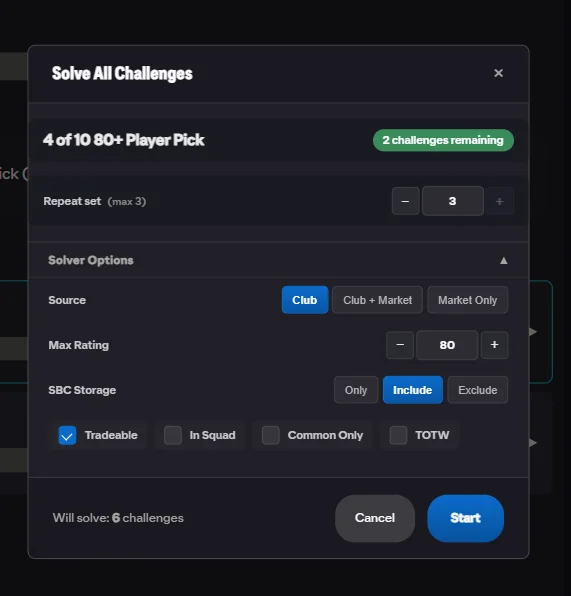
Im Modal „Alle Herausforderungen lösen" konfigurieren
Zeigt den Set-Namen, das Badge „N Herausforderungen verbleibend" sowie Quelle-/Filter-/Lager-Optionen. Bei wiederholbaren Sets erscheint ein „Set wiederholen"-Schalter mit einem Zähler-Stepper.
Fortschritt verfolgen, dann Ergebnisse prüfen
Statuszeilen pro Herausforderung zeigen Ausstehend / Wird gelöst... / Fertig / Fehlgeschlagen. Die Ergebniszusammenfassung zeigt dieselbe Fünf-Statistiken-Aufschlüsselung wie das Stapel-Lösen, plus einen „Spieler anzeigen"-Button, der jeden verwendeten Spieler auflistet.
Wiederholtes Lösen — Mehrere Durchläufe
Wiederholbare SBCs mehrfach direkt aus dem Solve-Panel durchlaufen.
Öffne eine wiederholbare SBC
Navigiere zu einer beliebigen wiederholbaren SBC und tippe auf Team finden, um das Solve-Panel zu öffnen.
Stelle die Wiederholungsanzahl ein
Der Wiederholen-Stepper in der Panel-Fußzeile hat −- und +-Buttons. Zeigt „(max. N)" basierend auf den verbleibenden Wiederholungen der Herausforderung. Free-Nutzer sind auf 1 begrenzt.
Tippe auf „Team finden"
Löst, füllt, reicht ein, öffnet erneut und wiederholt automatisch für die eingestellte Anzahl. Der Fortschritt wird wie beim Stapel-Lösen mit Statuszeilen pro Herausforderung verfolgt.
Schnell-Listen & Massen-Transferaktionen
Ein-Tipp-Listing zum Marktpreis, plus Massen-Tools für deine Transferliste und den Stapel „Nicht zugewiesen".
Einen handelbaren Spieler schnell listen
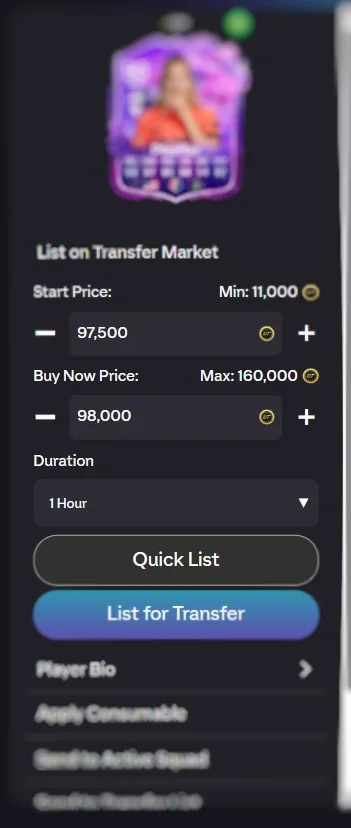
Öffne eine beliebige Spielerkarte und tippe auf Schnell listen. Die Erweiterung holt den aktuell niedrigsten Sofortkaufpreis und füllt dann automatisch Startpreis (Marktpreis − 100, mindestens 150) und Sofortkaufpreis (= Marktpreis) aus. Du siehst eine Bestätigung: „Preise gesetzt: [Start] / [BIN]".
Massenaktionen auf der Transferliste
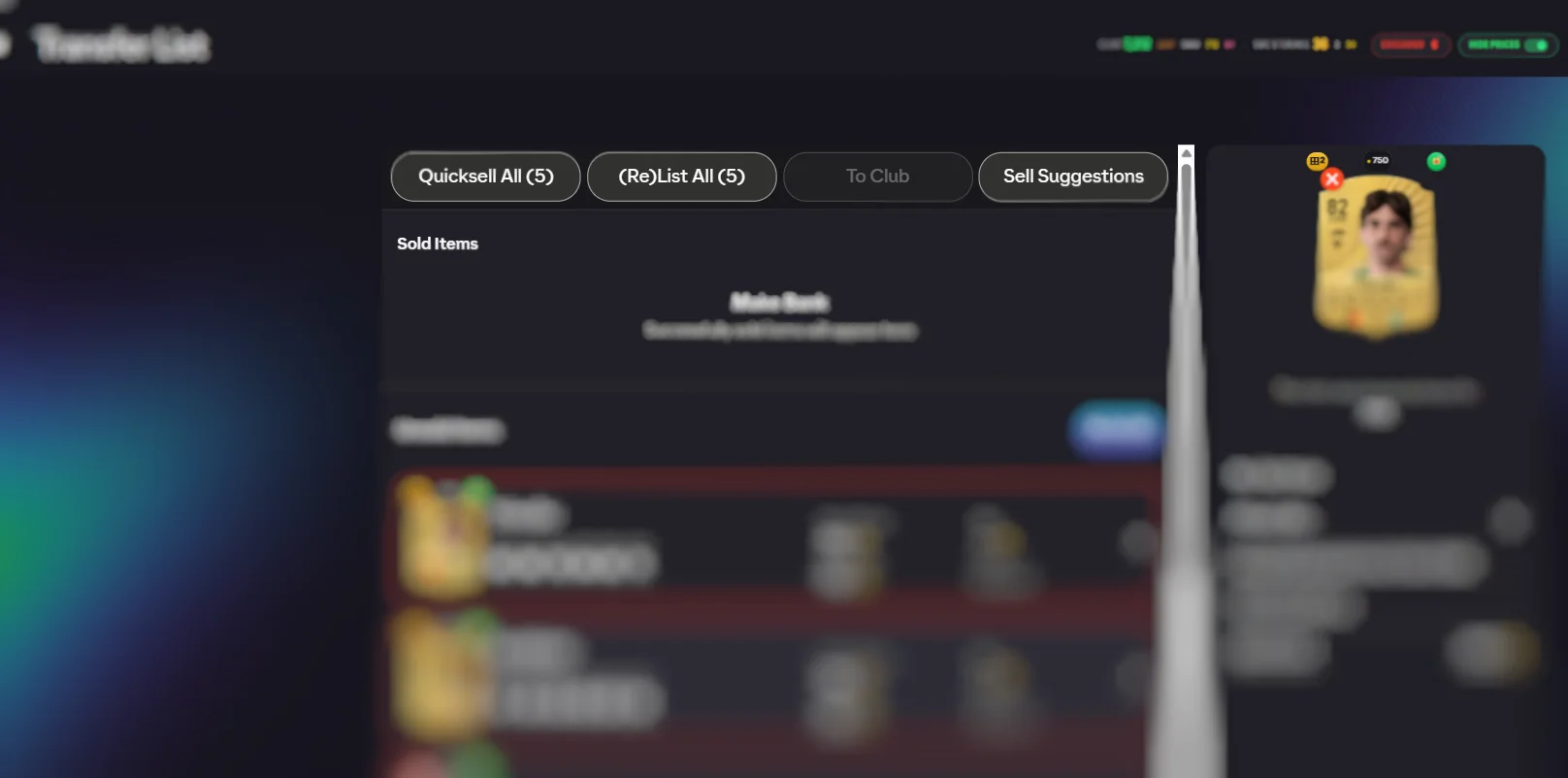
Auf der Transferlisten-Seite erscheinen vier Buttons über deinen Items:
- Alle schnellverkaufen (N) — öffnet ein Modal mit allen abgelaufenen, verwerfbaren Items und ihren Verkaufswerten. Einzeln auswählen oder „Alle auswählen" nutzen, dann bestätigen.
- Alle (neu) listen (N) — öffnet ein Modal mit abgelaufenen handelbaren Items, holt Live-Marktpreise und lässt dich eine Angebotsdauer wählen (1 Std. / 3 Std. / 6 Std. / 12 Std.). Zeigt einen Fortschrittszähler, während Items neu gelistet werden.
- In den Verein (N) — verschiebt alle Nicht-Duplikate mit einem Tipp zurück in deinen Verein.
- Verkaufsvorschläge — durchsucht deinen Verein nach handelbaren Items, sortiert nach Verkaufswert. Paginiertes Modal (5 pro Seite) mit Filter-Tabs: Alle, Spieler, Items. Duplikate sind mit einem roten DUPE-Badge markiert.
Aktionen für den Stapel „Nicht zugewiesen"
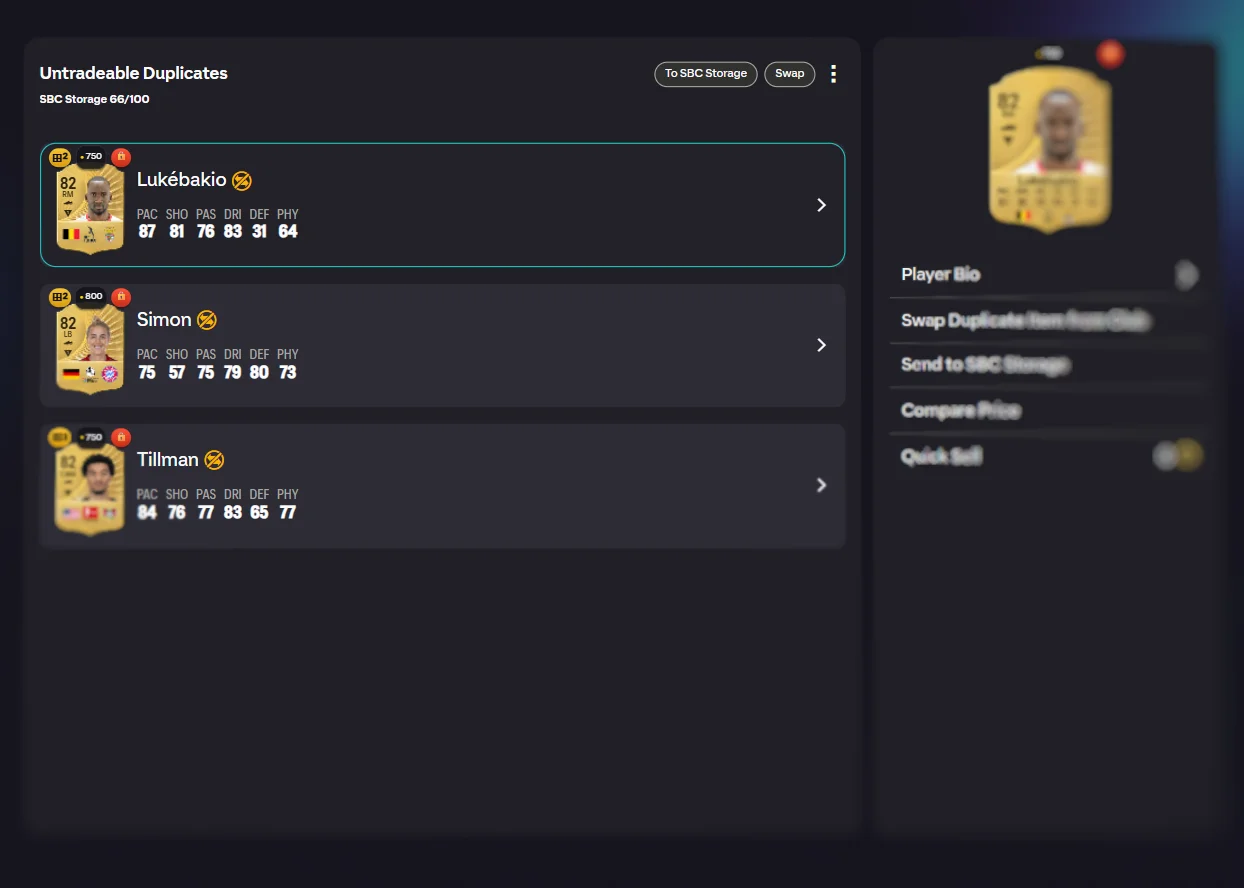
Buttons erscheinen neben jeder Abschnittsüberschrift auf der Seite „Nicht zugewiesen":
- Nicht handelbare Duplikate — Ins SBC-Lager schickt alle lagerbaren Duplikate mit einem Tipp ins Lager. Tauschen ersetzt handelbare Vereinsversionen durch ihre nicht handelbaren Duplikate (und macht die handelbare Kopie zum Verkauf frei).
- Handelbare Duplikate — Auf dem Markt listen listet jedes handelbare Duplikat zu seinem niedrigsten Marktpreis. Items unter dem Mindestverkaufspreis werden automatisch übersprungen.
- Nicht-Duplikate — In den Verein schickt alle verbleibenden Items in deinen Verein.
Bereit loszulegen?
Installiere FC Helper kostenlos. Kein Konto nötig, Vereinsdaten bleiben lokal.