Tutoriels
Guides pas à pas pour chaque fonctionnalité de FC Helper. Nouveau ici ? Commencez par le Tutoriel 01 ou découvrez comment fonctionne FC Helper.
Installer FC Helper
Installation sur Chrome ou Firefox en quelques secondes. Pas de compte, pas de configuration.
Rendez-vous sur le store d'extensions de votre navigateur
Visitez la page du Chrome Web Store ou de Firefox Add-ons.
Cliquez sur « Ajouter à Chrome » ou « Ajouter à Firefox »
Confirmez la demande d'autorisation. FC Helper n'a besoin que de l'accès au domaine de la Web App EA FC.
Ouvrez la Web App EA FC
Ouvrez la Web App EA FC Ultimate Team sur www.ea.com/ea-sports-fc/ultimate-team/web-app/. FC Helper s'active automatiquement — la barre widget du club, les indicateurs de prix et les badges de doublons apparaissent sur tous les écrans.
Votre première résolution de SBC
Résoudre un SBC prend trois clics. Voici comment.
Ouvrez n'importe quel défi SBC
Accédez à SBC dans la Web App EA et ouvrez n'importe quel défi.
Touchez le bouton vert « Trouver une équipe »
Un bouton vert Trouver une équipe apparaît sur la vue terrain de chaque défi SBC. Touchez-le pour ouvrir le panneau FC Helper.
Configurez la source et les filtres
Choisissez votre Source (Club, Club + Marché, ou Marché uniquement), réglez la Note max, le Stockage SBC (Uniquement / Inclure / Exclure), et cochez ou décochez : Échangeables, Spéciales, TOTW, Dans l'équipe, Communes uniquement.
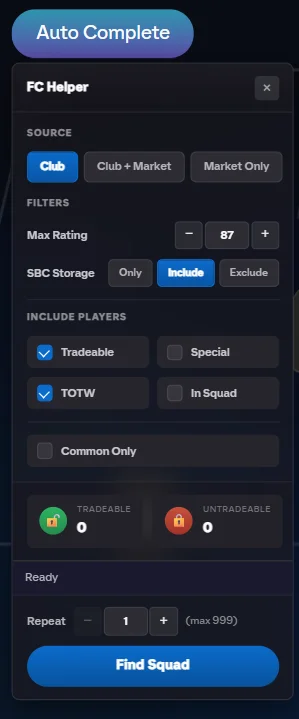
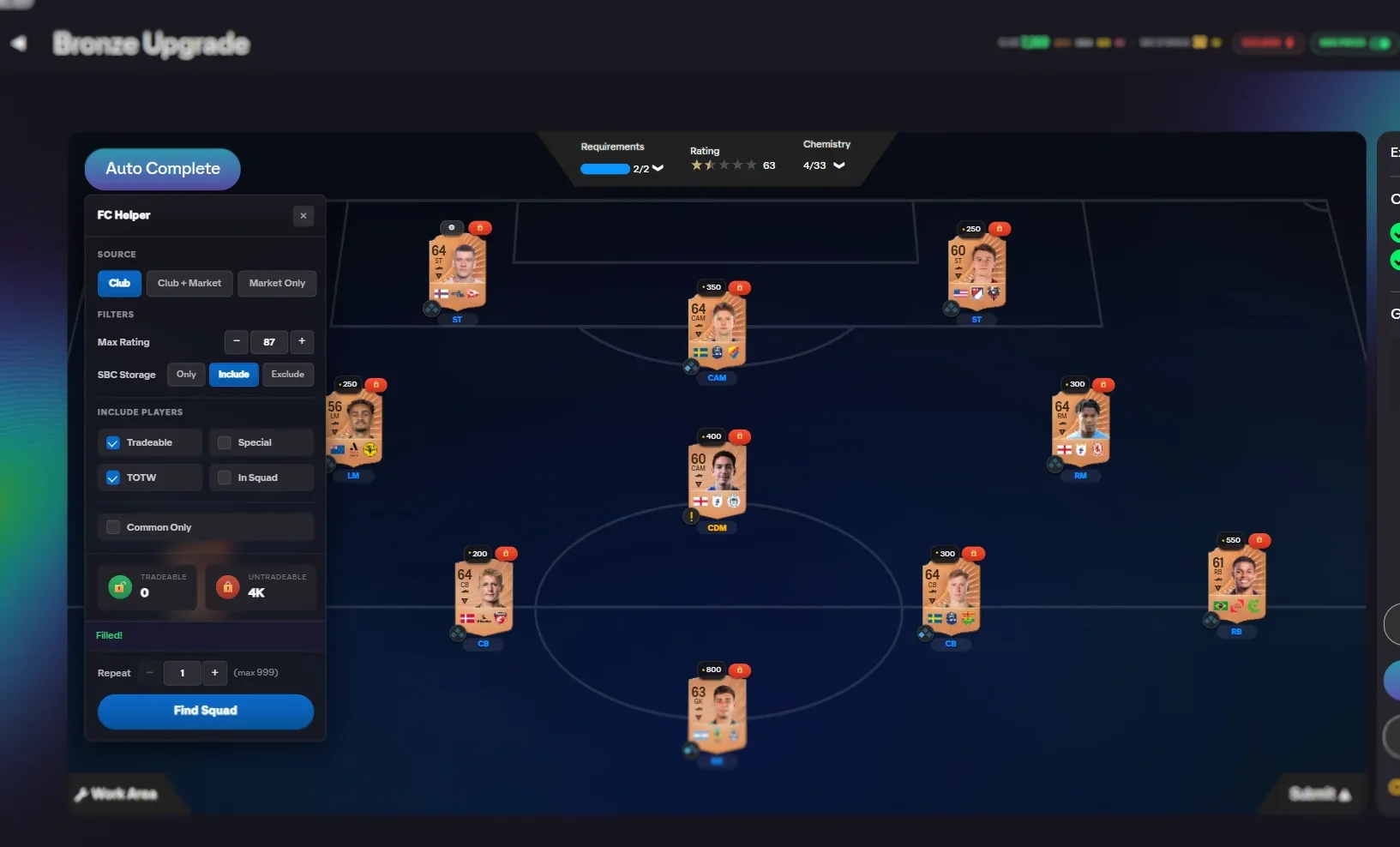
Touchez « Trouver une équipe » et vérifiez
Chaque emplacement se remplit avec les joueurs éligibles les moins chers. Chaque carte affiche son prix sur le marché. Le panneau affiche les totaux de valeur d'équipe Échangeable et Non échangeable. Vérifiez, puis appuyez sur Soumettre côté EA.
Comprendre les indicateurs de prix
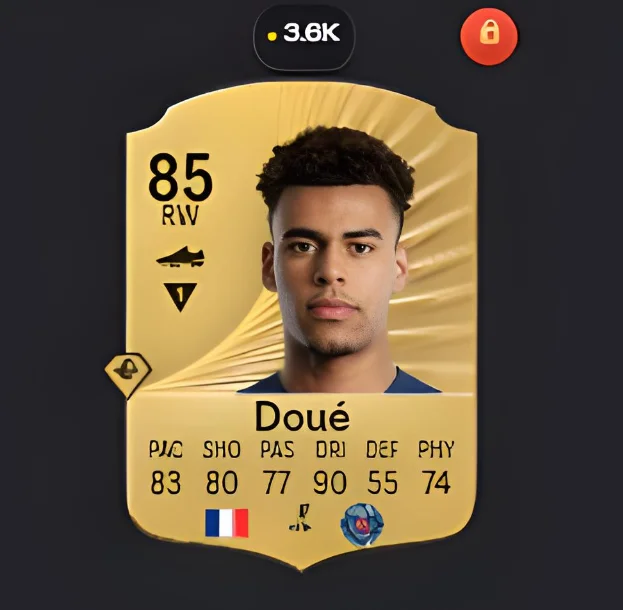
Prix du marché des transferts en direct sur chaque carte de joueur.
Les prix apparaissent automatiquement
Des badges de prix s'affichent sur les cartes de joueur dans toute la Web App dès que FC Helper est chargé.
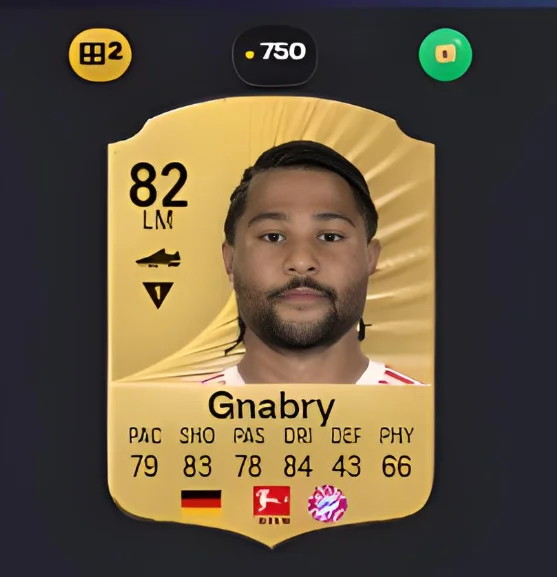
Des prix partout
Dans votre club (valeur marchande), sur le marché des transferts (achat immédiat) et dans les packs (valeur de la carte).
Utiliser le widget d'infos du club
Barre toujours visible dans la navigation avec la répartition complète de votre club.
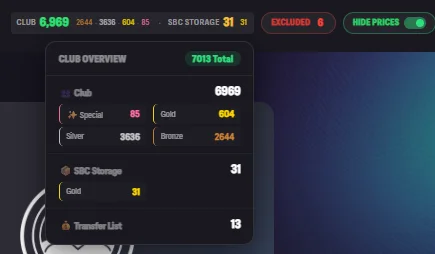
La barre widget apparaît dans la navigation
Affiche le total CLUB, la répartition par palier de note (Spéciales, Or, Argent, Bronze), le nombre en STOCKAGE SBC, le nombre d'EXCLUS et une option MASQUER LES PRIX.
Cliquez pour ouvrir le menu Aperçu du club
Se déploie pour afficher Aperçu du club — N au total avec des comptages détaillés : Club, Spéciales, Or, Argent, Bronze, Stockage SBC (avec détail Or) et Liste de transferts.
Ouverture de packs & actions automatiques
Ouvrez tous les packs en une seule séquence avec des règles de tri par type d'objet.
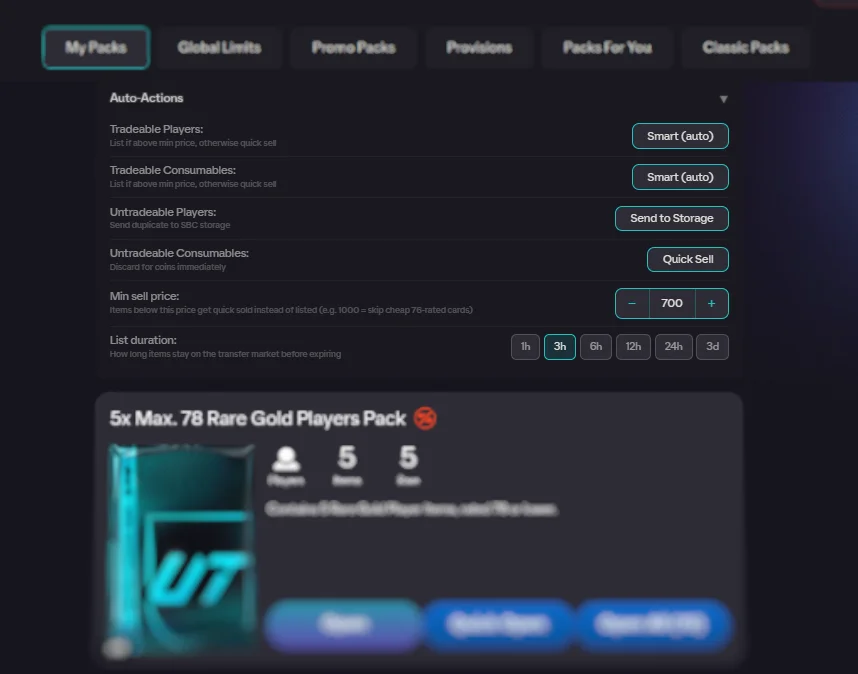
Configurez d'abord les actions automatiques
Réglez quatre menus déroulants : Joueurs échangeables (Intelligent / Mettre en vente au prix le plus bas / Liste de transferts / Vente rapide / Garder), Consommables échangeables, Joueurs non échangeables (Stockage / Vente rapide / Échanger / Garder), Consommables non échangeables. Définissez le Prix de vente min et la Durée de mise en vente.
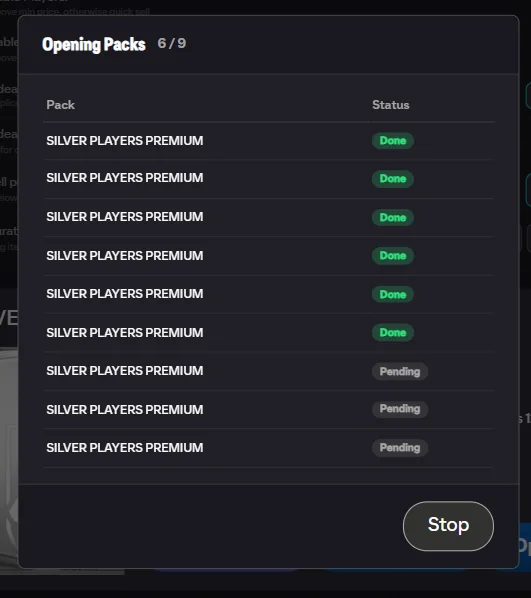
Touchez « Tout ouvrir »
La fenêtre de progression « Ouverture des packs » affiche un compteur (p. ex. 3 / 12) avec l'état de chaque pack : En attente, Ouverture..., Terminé ou Échec. Un bouton Stop permet d'interrompre en cours de lot.
Consultez les résultats
La fenêtre « RÉSULTATS DES PACKS — N objets » présente les objets groupés en sections : Objets, Doublons non échangeables, Doublons échangeables, Entraîneurs, Consommables. Chaque objet affiche son action (p. ex. « Club », « En vente @ 5K », « +200 Crédits »).
Résolution par lot — tous les SBC quotidiens
Résolvez et soumettez tous les SBC quotidiens en une séquence automatisée.
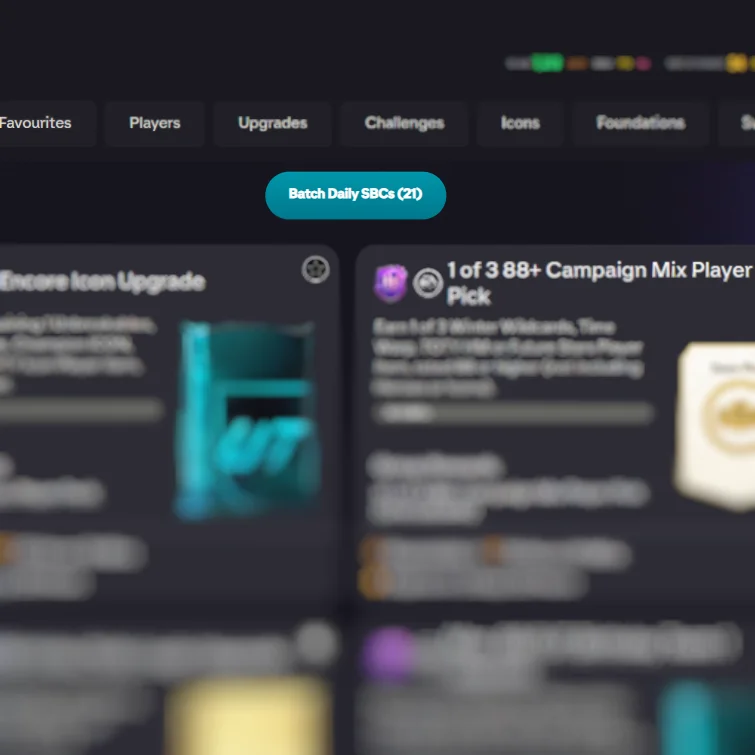
Touchez « SBC quotidiens par lot (N) » sur le hub SBC
Le bouton apparaît en haut du hub SBC avec le nombre de SBC quotidiens disponibles.
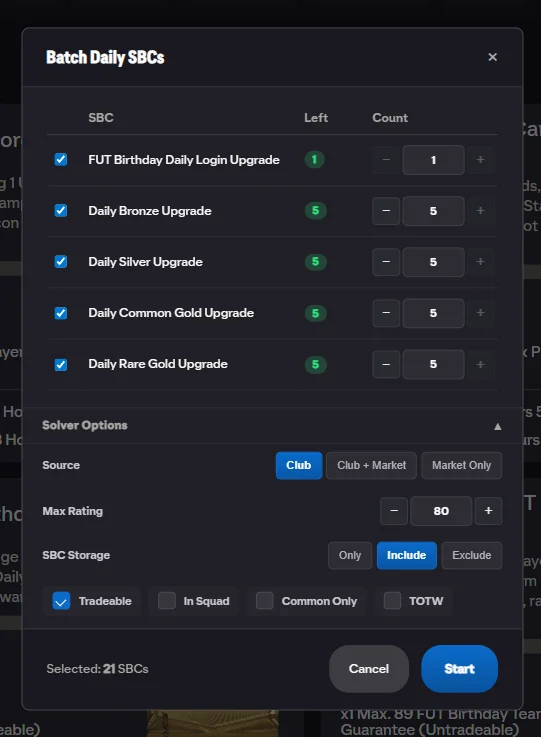
Sélectionnez les SBC et configurez
La fenêtre de configuration « SBC quotidiens par lot » liste chaque SBC quotidien avec des cases à cocher et un compteur « Sélectionnés : N SBC ». Réglez la Source (Club / Club + Marché / Marché uniquement), la Note max, le Stockage SBC et les filtres.
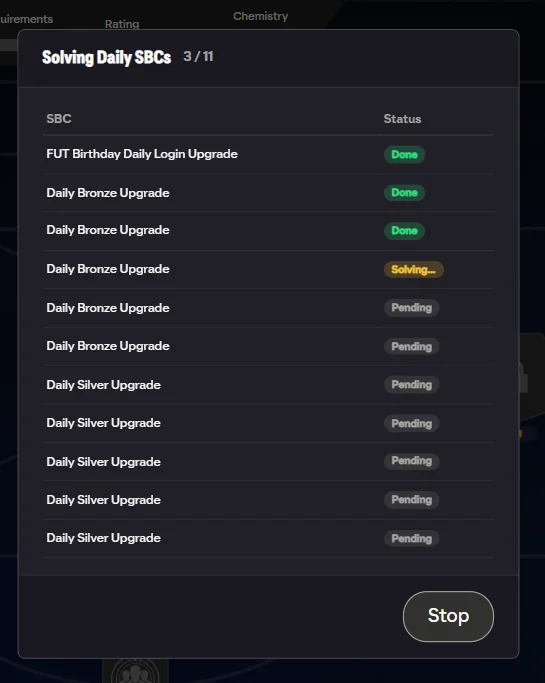
Suivez la progression
La fenêtre « Résolution des SBC quotidiens » affiche un compteur (p. ex. 3 / 5) avec l'état de chaque SBC : En attente, Résolution..., Terminé, Échec, ou Limite atteinte — en attente.
Consultez les résultats
Le résumé « RÉSOLUTION PAR LOT TERMINÉE » affiche cinq statistiques : Complétés, Échoués, Joueurs utilisés, Coût échangeable, Coût non échangeable. Plus un tableau détaillé par SBC et un bouton « Voir les joueurs ».
Résolution de série — complétez des séries entières
Résolvez chaque défi d'une série SBC séquentiellement.
Touchez « Tout résoudre (N) » sur la page de la série
Le bouton apparaît sur toute page de série SBC avec le nombre de défis restants. Devient « Résoudre (1) » quand il ne reste qu'un défi.
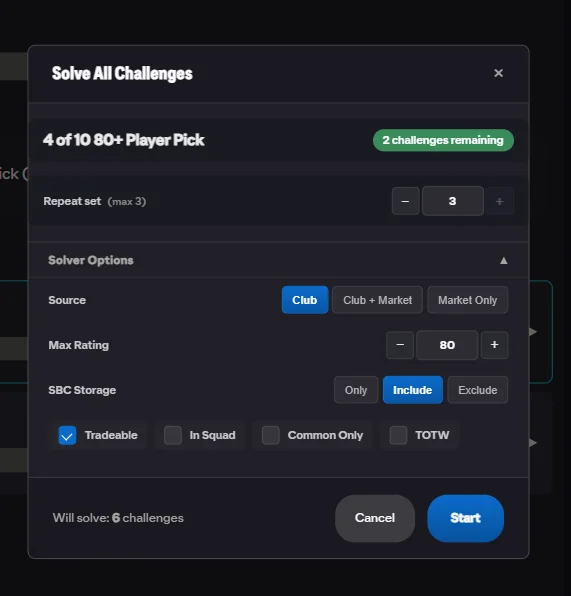
Configurez dans la fenêtre « Résoudre tous les défis »
Affiche le nom de la série, un badge « N défis restants », et les options Source/Filtres/Stockage. Pour les séries répétables, un interrupteur « Répéter la série » avec un sélecteur de nombre de résolutions apparaît.
Suivez la progression, puis consultez les résultats
Les lignes d'état par défi affichent En attente / Résolution... / Terminé / Échec. Le résumé des résultats montre les mêmes cinq statistiques que la résolution par lot, plus un bouton « Voir les joueurs » listant chaque joueur utilisé.
Résolution répétée — exécutions multiples
Exécutez les SBC répétables plusieurs fois depuis le panneau de résolution.
Ouvrez un SBC répétable
Accédez à n'importe quel SBC répétable et touchez Trouver une équipe pour ouvrir le panneau de résolution.
Réglez le nombre de répétitions
Le sélecteur Répéter en pied de panneau a des boutons − et +. Affiche « (max N) » selon les répétitions restantes du défi. Les utilisateurs gratuits sont limités à 1.
Touchez Trouver une équipe
Résout, remplit, soumet, rouvre et répète automatiquement pour le nombre défini. La progression est suivie comme pour la résolution par lot avec des lignes d'état par défi.
Vente rapide & actions de transfert en masse
Mise en vente en un geste au prix du marché, plus des outils en masse pour votre liste de transferts et vos éléments non attribués.
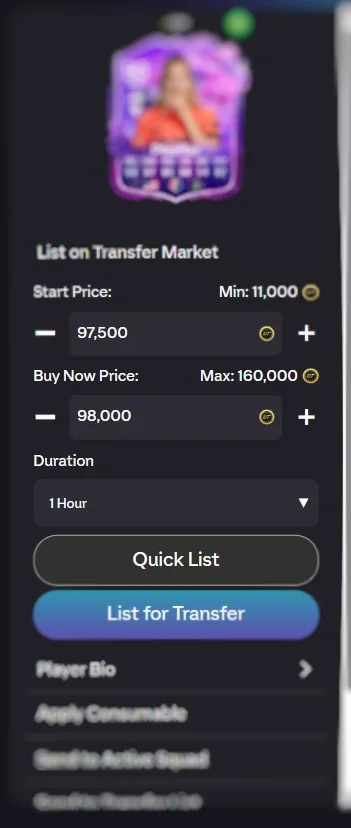
Mettez rapidement en vente un joueur échangeable
Ouvrez n'importe quelle carte de joueur et touchez Vente rapide. L'extension récupère le BIN le plus bas actuel, puis remplit automatiquement le Prix de départ (prix du marché − 100, minimum 150) et le Prix d'achat immédiat (= prix du marché). Vous voyez une confirmation : « Prix définis : [départ] / [BIN] ».
Actions en masse sur la liste de transferts
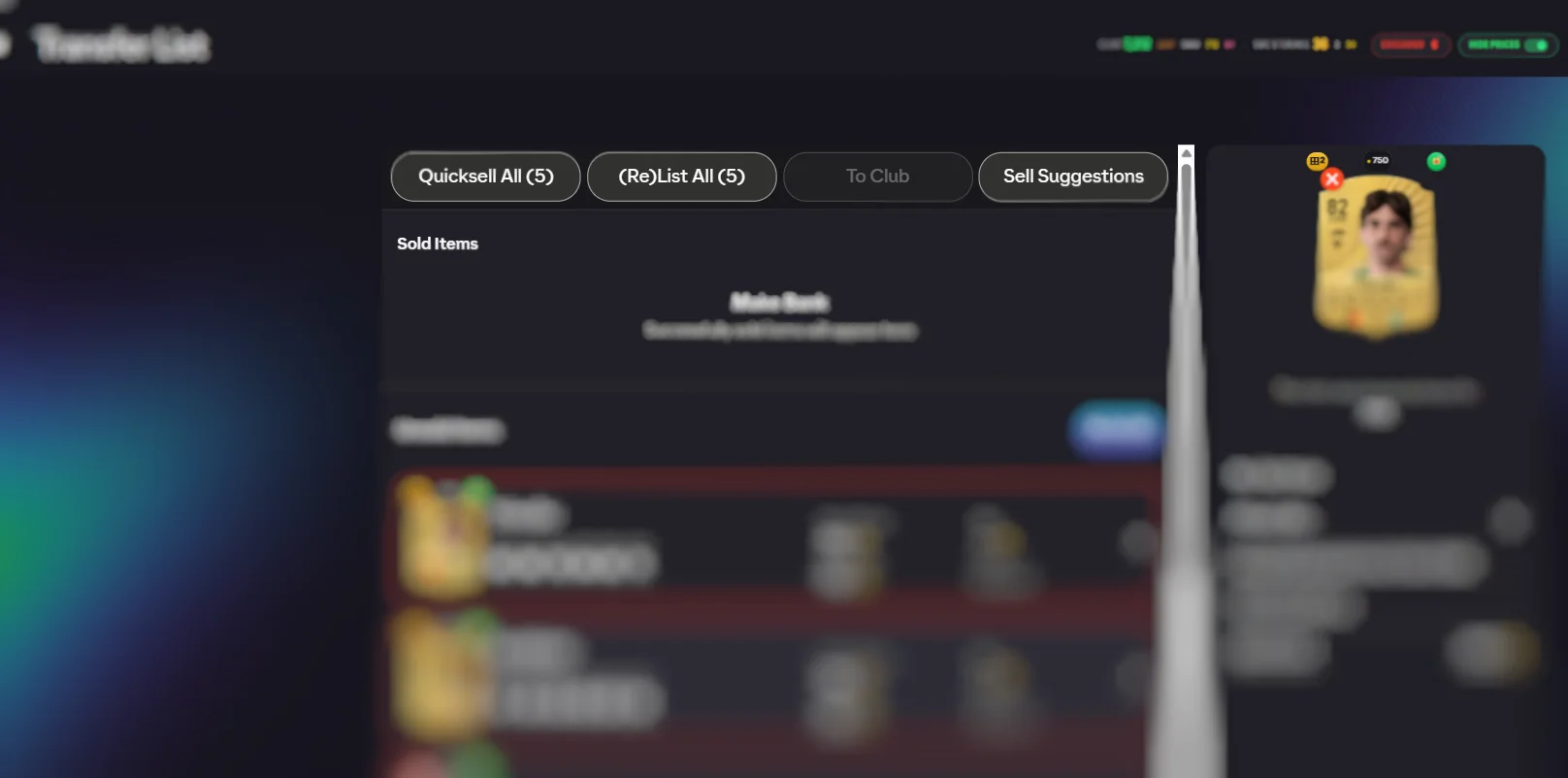
Sur la page Liste de transferts, quatre boutons apparaissent au-dessus de vos objets :
- Tout vendre rapidement (N) — ouvre une fenêtre listant tous les objets expirés jetables avec leur valeur de revente. Sélectionnez individuellement ou utilisez Tout sélectionner, puis confirmez.
- Tout (re)mettre en vente (N) — ouvre une fenêtre avec les objets échangeables expirés, récupère les prix du marché en direct et vous laisse choisir une durée de mise en vente (1h / 3h / 6h / 12h). Affiche un compteur de progression au fil des remises en vente.
- Vers le club (N) — déplace en un geste tous les objets non dupliqués vers votre club.
- Suggestions de vente — analyse votre club à la recherche d'objets échangeables classés par valeur de vente. Fenêtre paginée (5 par page) avec onglets de filtre : Tous, Joueurs, Objets. Les doublons portent un badge rouge DUPE.
Actions sur les éléments non attribués
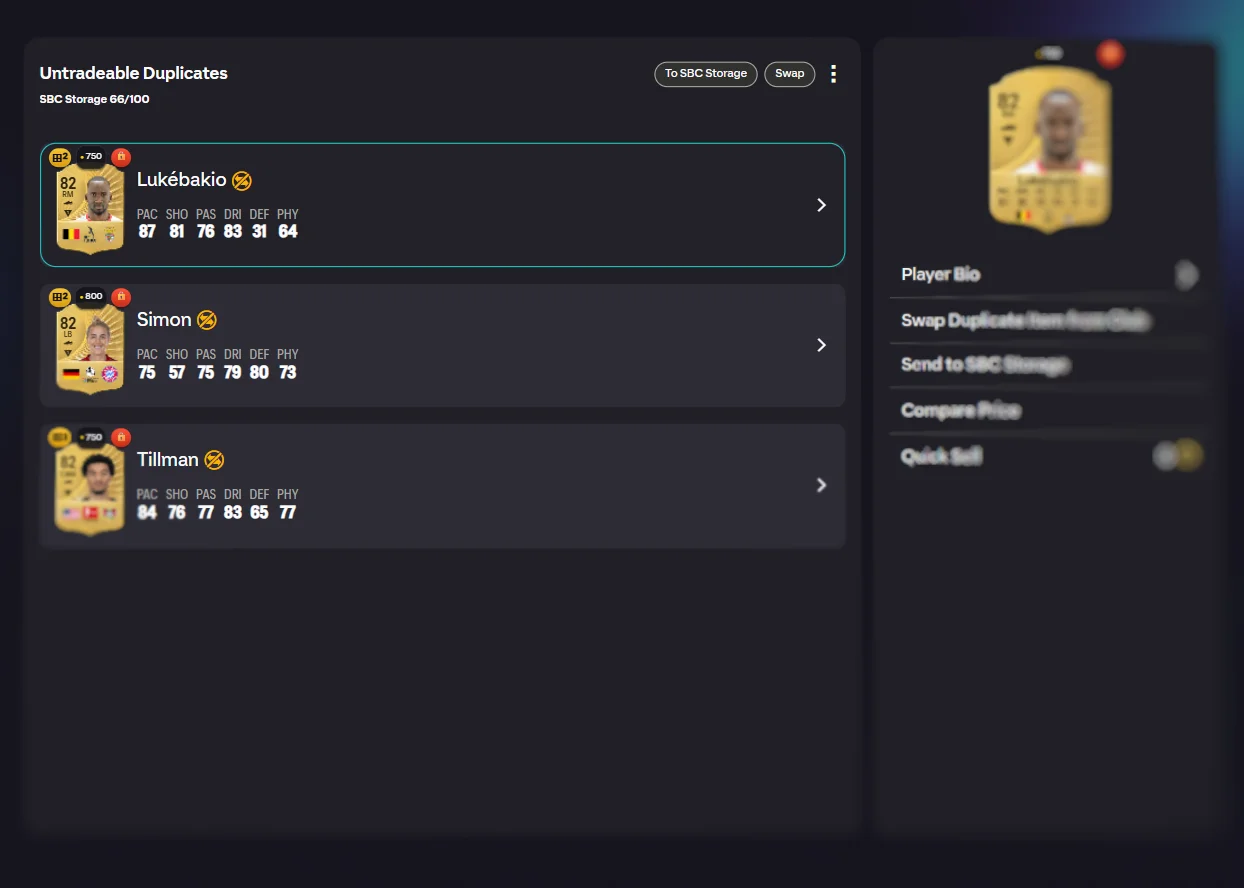
Des boutons apparaissent à côté de chaque en-tête de section sur la page Non attribués :
- Doublons non échangeables — Vers le stockage SBC envoie tous les doublons stockables vers le stockage en un geste. Échanger remplace les versions échangeables du club par leurs doublons non échangeables (libérant la copie échangeable pour la vendre).
- Doublons échangeables — Mettre en vente sur le marché liste chaque doublon échangeable à son prix de marché le plus bas. Les objets sous le seuil de vente minimal sont ignorés automatiquement.
- Non-doublons — Vers le club envoie tous les objets restants vers votre club.
Prêt à commencer ?
Installez FC Helper gratuitement. Aucun compte requis, les données du club restent locales.