Tutoriais
Guias passo a passo para cada recurso do FC Helper. Novo por aqui? Comece pelo Tutorial 01 ou veja como o FC Helper funciona.
Instalando o FC Helper
Instale no Chrome ou Firefox em segundos. Sem conta, sem configuração.
Acesse a loja de extensões do seu navegador
Visite a página na Chrome Web Store ou no Firefox Add-ons.
Clique em "Adicionar ao Chrome" ou "Adicionar ao Firefox"
Confirme o aviso de permissão. O FC Helper só precisa de acesso ao domínio do Web App do EA FC.
Abra o Web App do EA FC
Abra o Web App do EA FC Ultimate Team em www.ea.com/ea-sports-fc/ultimate-team/web-app/. O FC Helper ativa automaticamente — a barra do widget do clube, os indicadores de preço e os selos de duplicata aparecem em todas as telas.
Sua primeira solução de SBC
Resolver um SBC leva três cliques. Veja como.
Abra qualquer desafio SBC
Acesse SBC no Web App da EA e abra qualquer desafio.
Toque no botão verde "Find Squad"
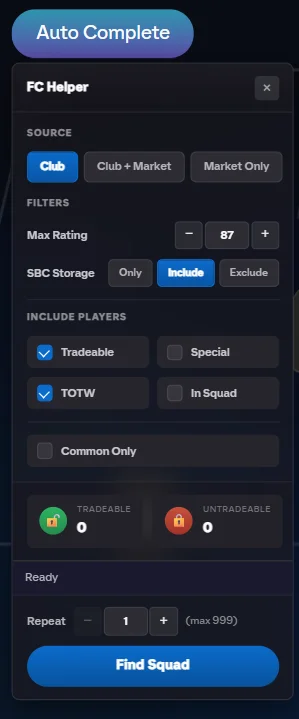
Um botão verde Find Squad aparece na visão do campo de todo desafio SBC. Toque nele para abrir o painel do FC Helper.
Configure a fonte e os filtros
Escolha a Fonte (Clube, Clube + Mercado ou Somente Mercado), defina o Overall Máximo, o Armazenamento de SBC (Somente / Incluir / Excluir) e ative as caixas de seleção: Vendável, Especial, TOTW, No Elenco, Somente Comum.
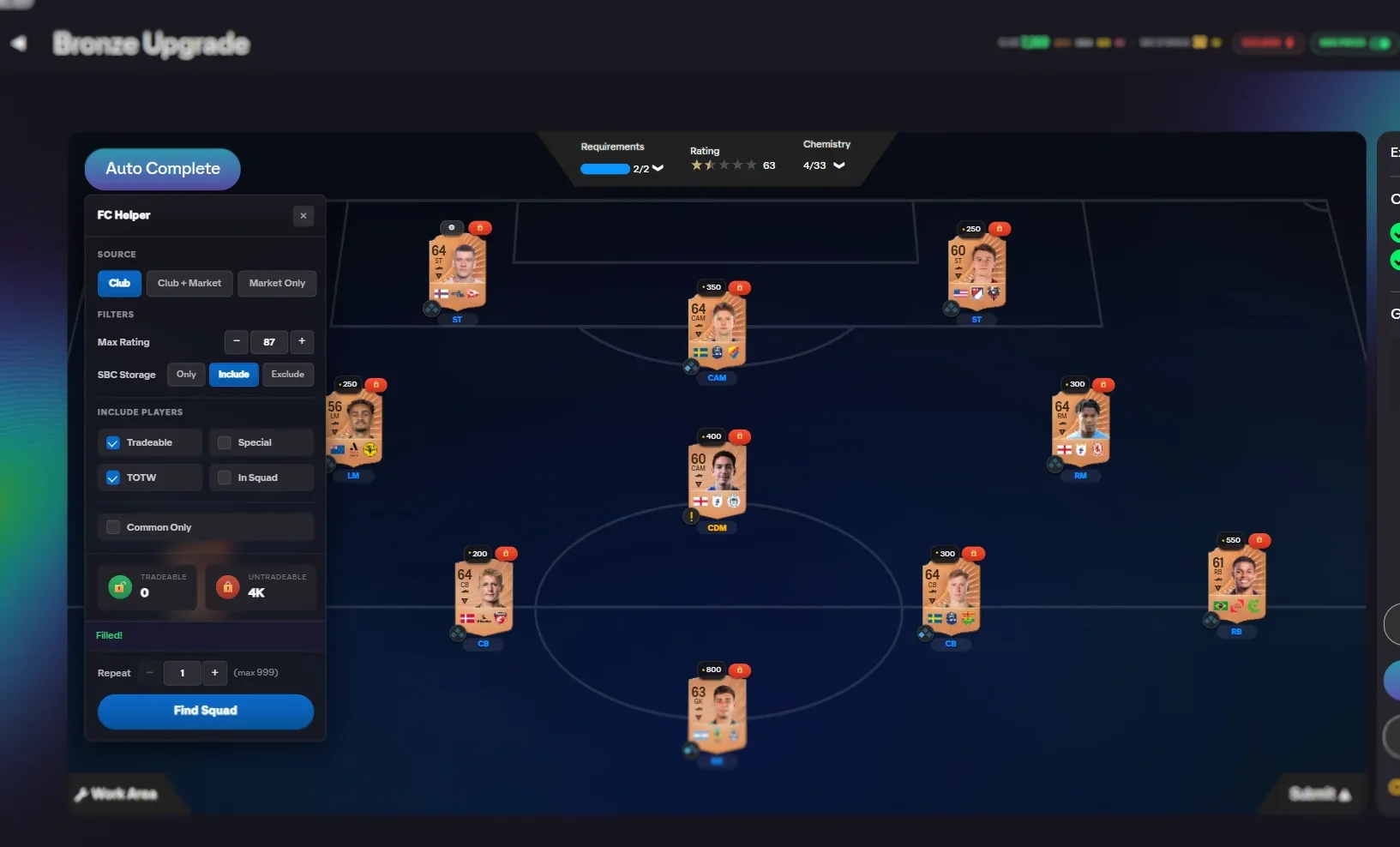
Toque em "Find Squad" e revise
Cada posição é preenchida com os jogadores elegíveis mais baratos. Cada carta mostra seu preço de mercado. O painel exibe os totais de valor do elenco Vendável e Intransferível. Revise e depois aperte o Enviar da EA.
Entendendo os indicadores de preço
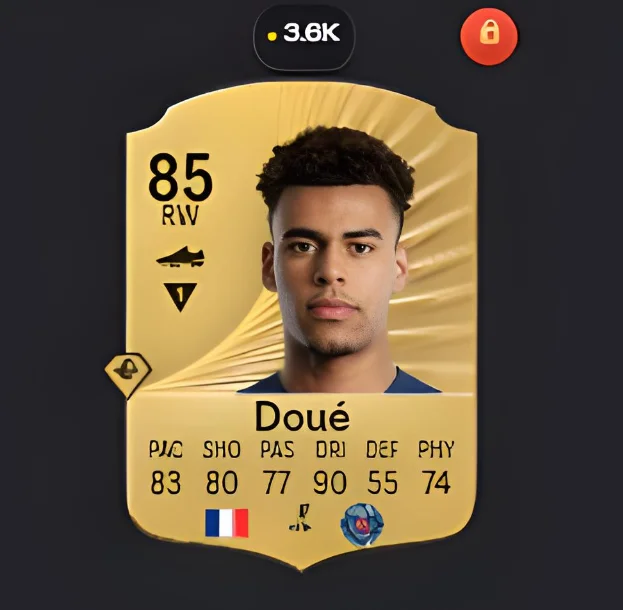
Preços do mercado de transferências ao vivo em cada carta de jogador.
Os preços aparecem automaticamente
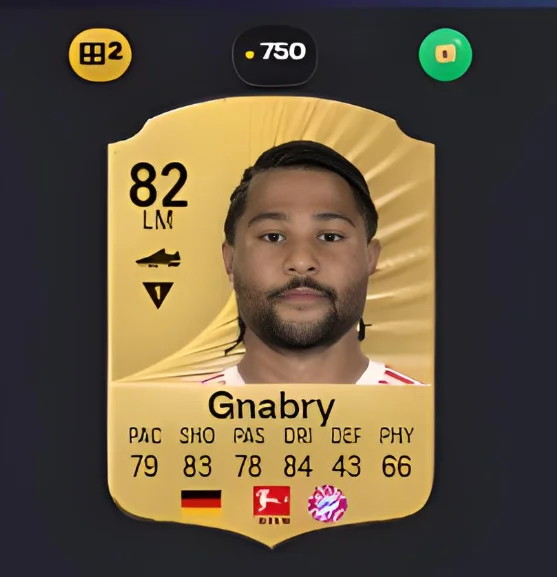
Selos de preço aparecem nas cartas dos jogadores em todo o Web App assim que o FC Helper carrega.
Preços em todo lugar
No seu clube (valor de mercado), no mercado de transferências (compre-já) e nos pacotes (valor da carta).
Usando o widget de informações do clube
Barra sempre visível na navegação com o resumo completo do seu clube.
A barra do widget aparece na navegação
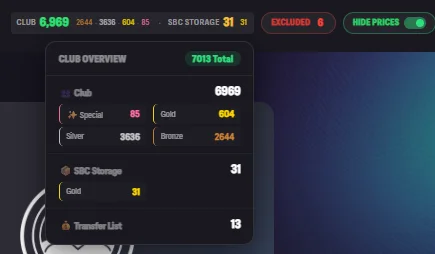
Mostra o total do CLUB, o resumo por faixa de overall (Especial, Ouro, Prata, Bronze), a contagem do SBC STORAGE, a contagem de EXCLUDED e um botão HIDE PRICES.
Clique para abrir o menu Club Overview
Expande para mostrar Club Overview — N Total com contagens detalhadas: Clube, Especial, Ouro, Prata, Bronze, Armazenamento de SBC (com detalhamento de Ouro) e Lista de Transferências.
Abertura de pacotes e ações automáticas
Abra todos os pacotes em uma sequência com regras de roteamento por tipo de item.
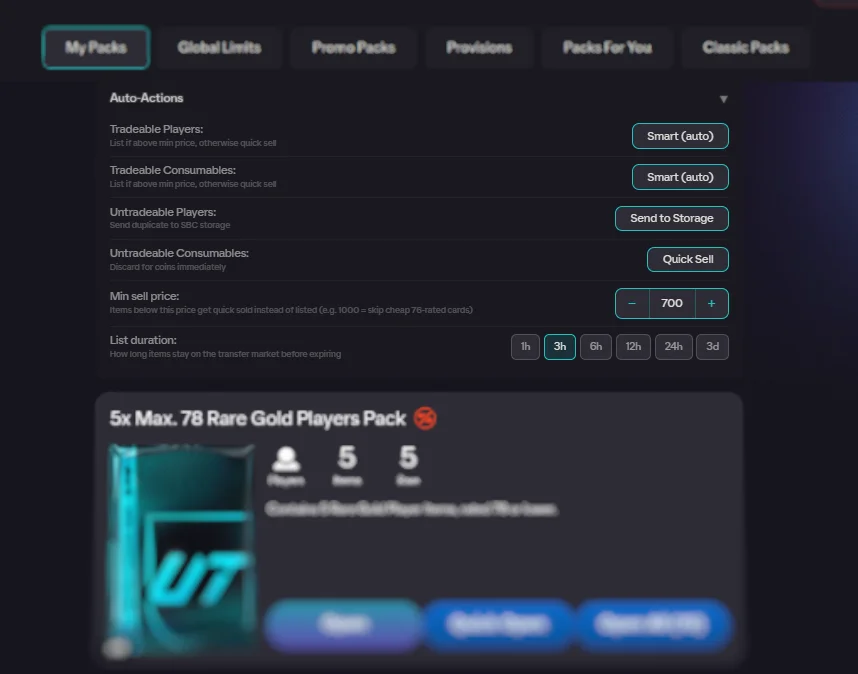
Configure primeiro as ações automáticas
Defina quatro regras em menus suspensos: Jogadores Vendáveis (Inteligente / Anunciar pelo Menor Preço / Lista de Transferências / Venda Rápida / Manter), Consumíveis Vendáveis, Jogadores Intransferíveis (Armazenamento / Venda Rápida / Trocar / Manter), Consumíveis Intransferíveis. Defina o Preço mínimo de venda e a Duração do anúncio.
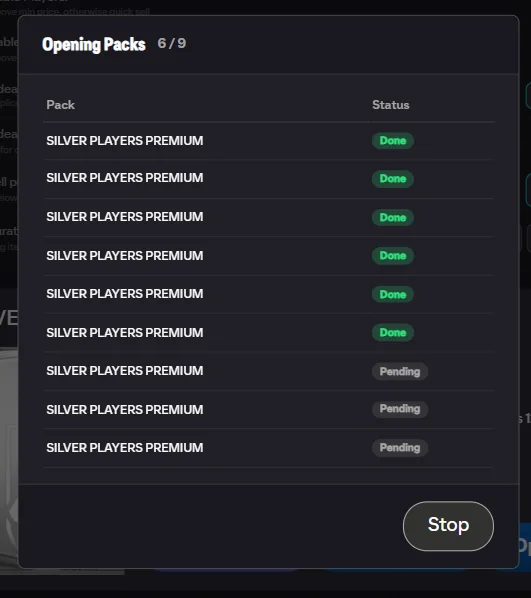
Toque em "Open All"
O modal de progresso "Opening Packs" mostra um contador (ex.: 3 / 12) com linhas de status por pacote: Pendente, Abrindo..., Concluído ou Falhou. Um botão Stop permite parar no meio do lote.
Revise os resultados
O modal "PACK RESULTS — N Items" mostra os itens agrupados em seções: Itens, Duplicatas Intransferíveis, Duplicatas Vendáveis, Técnicos, Consumíveis. Cada item mostra o rótulo da ação (ex.: "Clube", "Anunciado @ 5K", "+200 Moedas").
Solução em lote — todos os SBCs diários
Resolva e envie todos os SBCs diários em uma sequência automatizada.
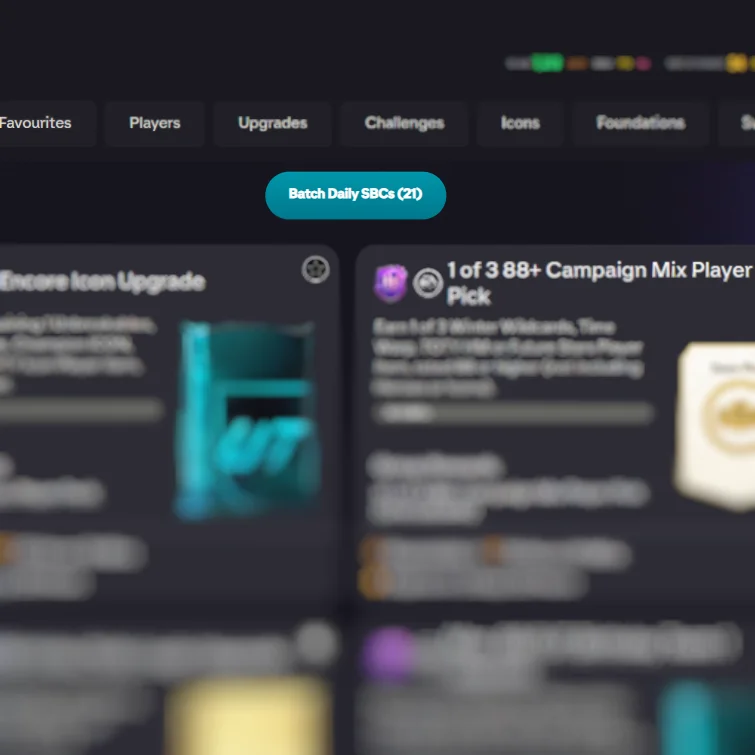
Toque em "Batch Daily SBCs (N)" no Hub de SBC
O botão aparece no topo do Hub de SBC mostrando a quantidade de SBCs diários disponíveis.
Selecione os SBCs e configure
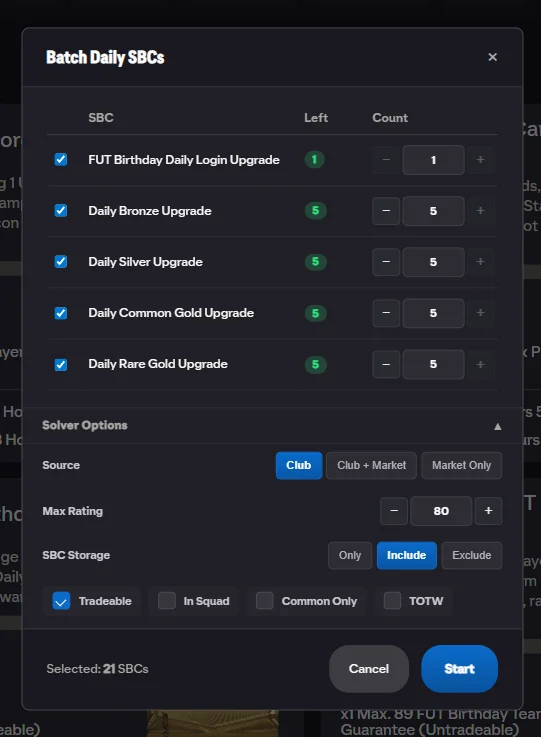
O modal de configuração "Batch Daily SBCs" lista cada SBC diário com caixas de seleção e um contador "Selected: N SBCs". Defina a Fonte (Clube / Clube + Mercado / Somente Mercado), o Overall Máximo, o Armazenamento de SBC e os filtros.
Acompanhe o progresso
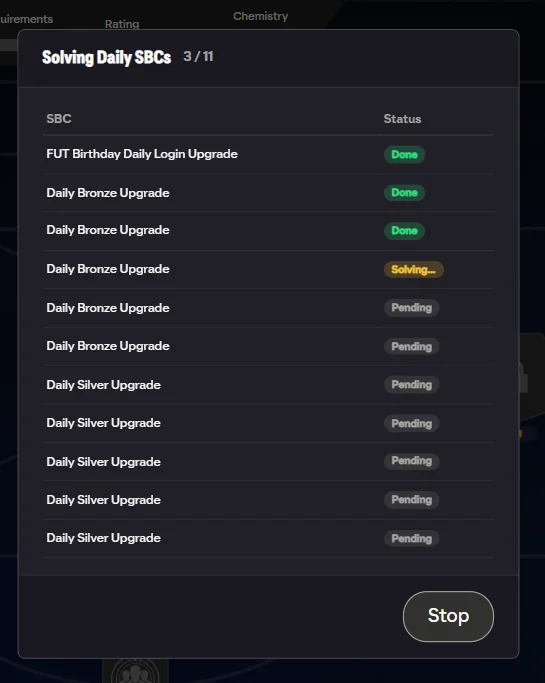
O modal "Solving Daily SBCs" mostra um contador (ex.: 3 / 5) com o status de cada SBC: Pendente, Resolvendo..., Concluído, Falhou ou Limite de requisições — aguardando.
Revise os resultados
O resumo "BATCH SOLVE COMPLETE" mostra cinco estatísticas: Concluídos, Falhas, Jogadores usados, Custo vendável, Custo intransferível. Mais uma tabela detalhada por SBC e o botão "View Players".
Solução de conjunto — complete conjuntos inteiros
Resolva todos os desafios de um conjunto de SBC em sequência.
Toque em "Solve All (N)" na página do conjunto
O botão aparece em qualquer página de conjunto de SBC mostrando a quantidade de desafios restantes. Muda para "Solve (1)" quando resta um desafio.
Configure no modal "Solve All Challenges"
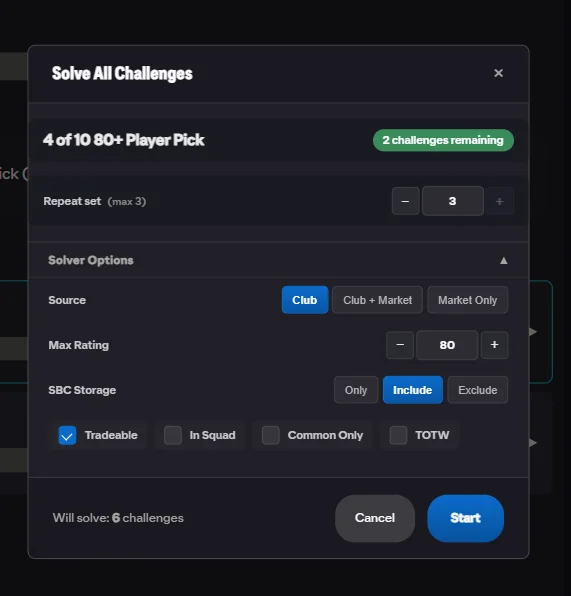
Mostra o nome do conjunto, o selo "N challenges remaining" e as opções de Fonte/Filtros/Armazenamento. Para conjuntos repetíveis, aparece um botão "Repeat set" com um seletor de quantidade de soluções.
Acompanhe o progresso e revise os resultados
As linhas de status por desafio mostram Pendente / Resolvendo... / Concluído / Falhou. O resumo de resultados mostra o mesmo detalhamento de cinco estatísticas da Solução em lote, mais o botão "View Players" listando cada jogador usado.
Solução repetida — várias execuções
Execute SBCs repetíveis várias vezes pelo painel de solução.
Abra um SBC repetível
Acesse qualquer SBC repetível e toque em Find Squad para abrir o painel de solução.
Defina a quantidade de repetições
O seletor Repeat no rodapé do painel tem botões − e +. Mostra "(max N)" com base nas repetições restantes do desafio. Usuários gratuitos ficam limitados a 1.
Toque em Find Squad
Resolve, preenche, envia, reabre e repete automaticamente pela quantidade definida. O progresso é acompanhado da mesma forma que na Solução em lote, com linhas de status por desafio.
Quick List e ações de transferência em massa
Anúncio ao preço de mercado em um toque, mais ferramentas em massa para sua lista de transferências e a pilha de não atribuídos.
Use o Quick List em um jogador vendável
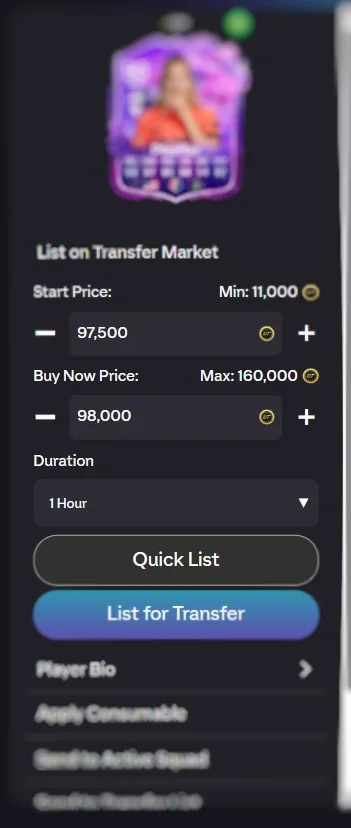
Abra qualquer carta de jogador e toque em Quick List. A extensão busca o menor compre-já atual e preenche automaticamente o Preço Inicial (preço de mercado − 100, mínimo 150) e o Preço de Compra Imediata (= preço de mercado). Você vê uma confirmação: "Prices set: [inicial] / [BIN]".
Ações em massa na lista de transferências
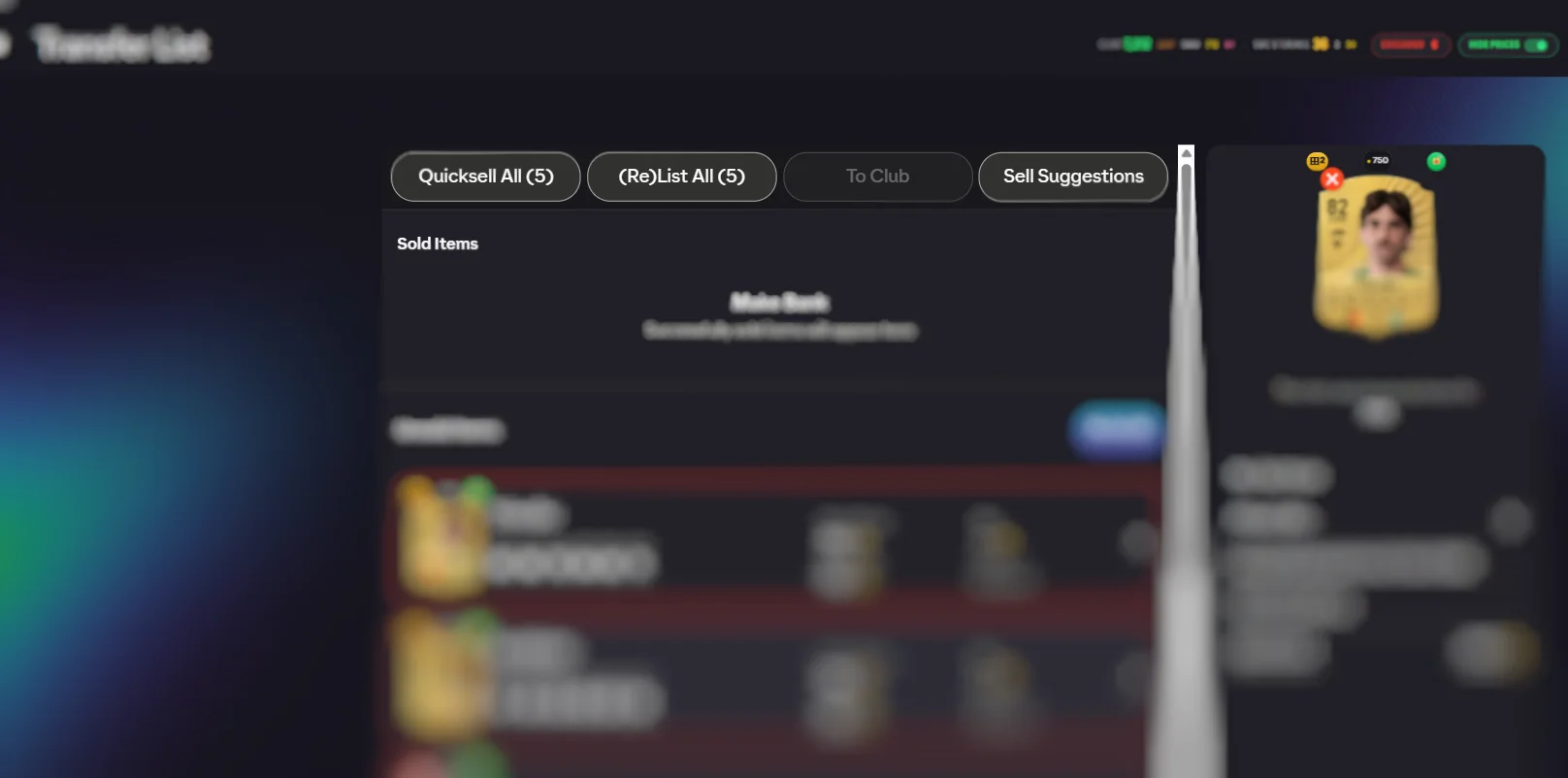
Na página da Lista de Transferências, quatro botões aparecem acima dos seus itens:
- Quicksell All (N) — abre um modal listando todos os itens expirados descartáveis com seus valores de descarte. Selecione individualmente ou use Selecionar Tudo e confirme.
- (Re)List All (N) — abre um modal com os itens vendáveis expirados, busca os preços de mercado ao vivo e permite escolher a duração do anúncio (1h / 3h / 6h / 12h). Mostra um contador de progresso conforme os itens são reanunciados.
- To Club (N) — move em um toque todos os itens não duplicados de volta para o seu clube.
- Sell Suggestions — escaneia seu clube em busca de itens vendáveis ordenados por valor de venda. Modal paginado (5 por página) com abas de filtro: Todos, Jogadores, Itens. Duplicatas são marcadas com um selo vermelho DUPE.
Ações na pilha de não atribuídos
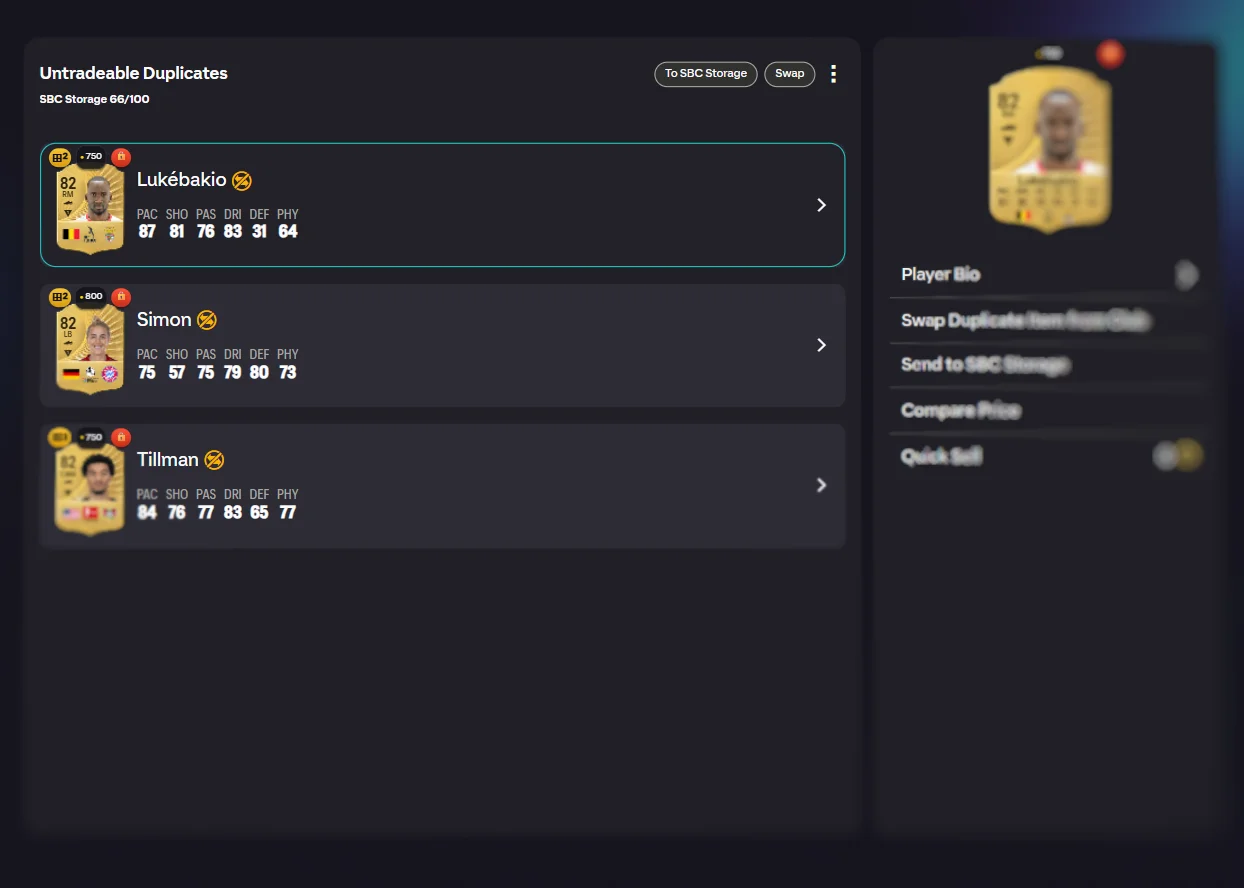
Botões aparecem ao lado de cada cabeçalho de seção na página de Não Atribuídos:
- Duplicatas Intransferíveis — To SBC Storage envia todas as duplicatas armazenáveis para o armazenamento em um toque. Swap substitui as versões vendáveis do clube pelas duplicatas intransferíveis (liberando a cópia vendável para vender).
- Duplicatas Vendáveis — List on Market anuncia cada duplicata vendável pelo seu menor preço de mercado. Itens abaixo do limite mínimo de venda são pulados automaticamente.
- Não Duplicados — To Club envia todos os itens restantes para o seu clube.
Pronto para começar?
Instale o FC Helper grátis. Sem necessidade de conta, os dados do clube ficam locais.