Tutoriales
Guías paso a paso para cada función de FC Helper. ¿Nuevo por aquí? Empieza por el Tutorial 01 o descubre cómo funciona FC Helper.
Instalar FC Helper
Instálala en Chrome o Firefox en segundos. Sin cuenta, sin configuración.
Ve a la tienda de extensiones de tu navegador
Visita la página de la Chrome Web Store o de Firefox Add-ons.
Haz clic en «Añadir a Chrome» o «Añadir a Firefox»
Confirma la solicitud de permisos. FC Helper solo necesita acceso al dominio de la Web App de EA FC.
Abre la Web App de EA FC
Abre la Web App de EA FC Ultimate Team en www.ea.com/ea-sports-fc/ultimate-team/web-app/. FC Helper se activa automáticamente — la barra del widget del club, los indicadores de precio y las insignias de duplicados aparecen en todas las pantallas.
Tu primer SBC resuelto
Resolver un SBC lleva tres clics. Así se hace.
Abre cualquier desafío SBC
Ve a SBC en la Web App de EA y abre cualquier desafío.
Toca el botón verde «Buscar plantilla»
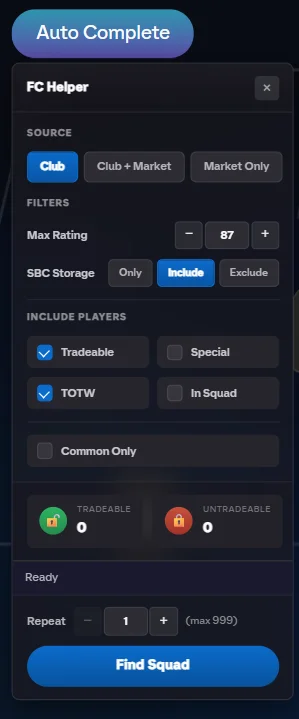
Un botón verde Buscar plantilla aparece en la vista del campo de cada desafío SBC. Tócalo para abrir el panel de FC Helper.
Configura la fuente y los filtros
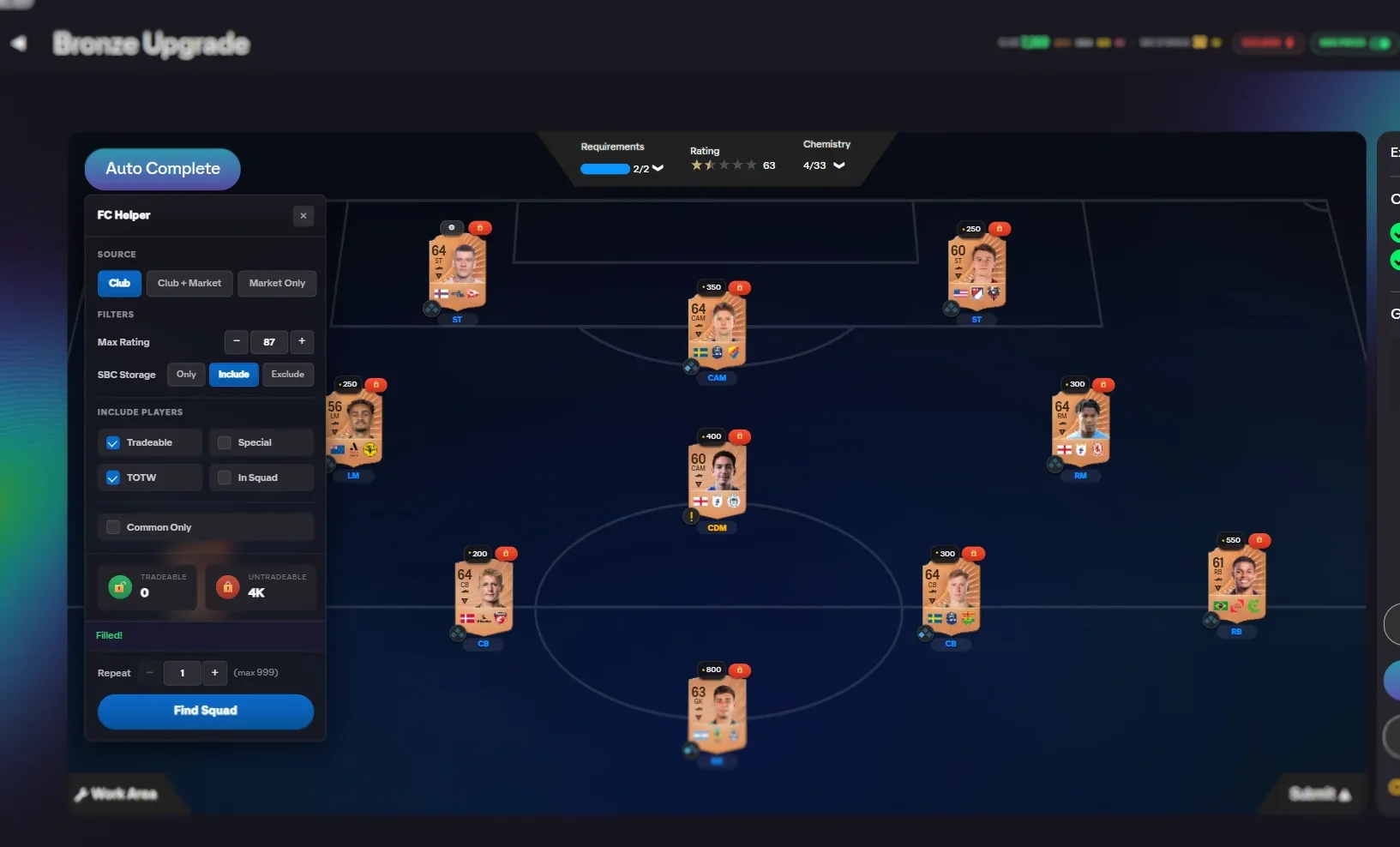
Elige tu Fuente (Club, Club + Mercado o Solo mercado), ajusta la Valoración máxima, el Almacén de SBC (Solo / Incluir / Excluir) y activa o desactiva las casillas: Transferible, Especial, TOTW, En plantilla, Solo comunes.
Toca «Buscar plantilla» y revisa
Cada hueco se rellena con los jugadores aptos más baratos. Cada carta muestra su precio de mercado. El panel muestra los totales de valor de plantilla Transferible e Intransferible. Revisa y pulsa el botón Enviar de EA.
Entender los indicadores de precio
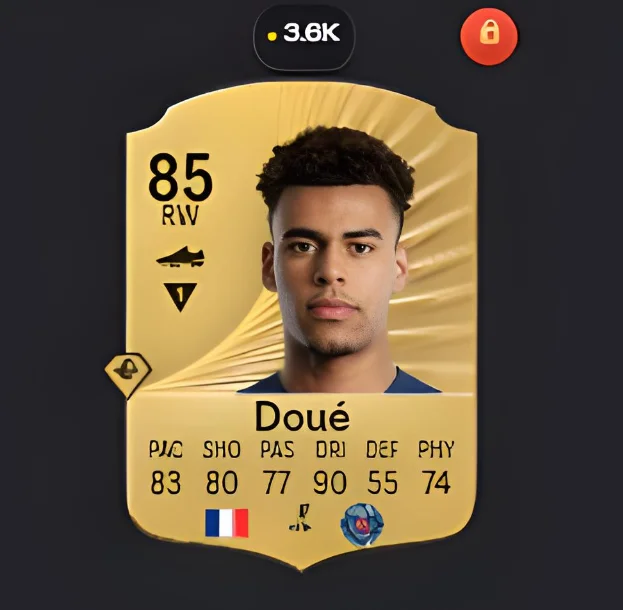
Precios del mercado de transferencias en vivo en cada carta de jugador.
Los precios aparecen automáticamente
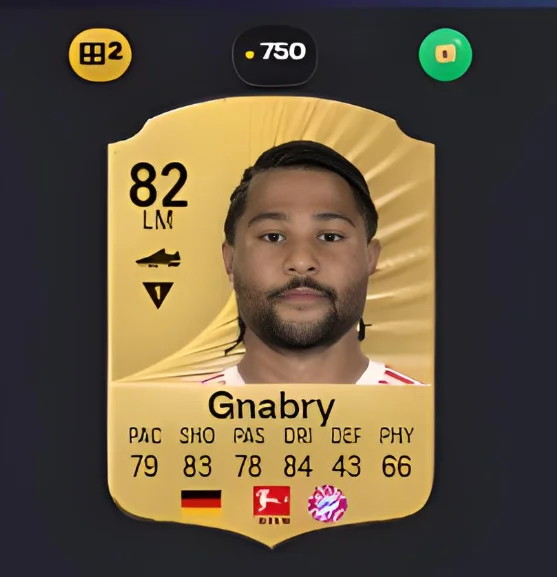
Las insignias de precio se muestran en las cartas de jugador por toda la Web App en cuanto FC Helper se carga.
Precios en todas partes
En tu club (valor de mercado), en el mercado de transferencias (compra ya) y en los sobres (valor de la carta).
Usar el widget de información del club
Barra siempre visible en la navegación con el desglose completo de tu club.
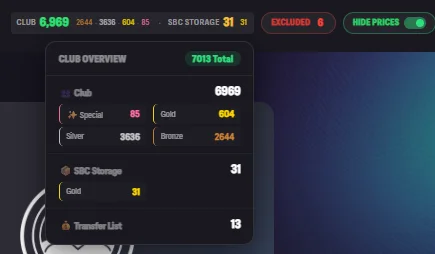
La barra del widget aparece en la navegación
Muestra el total de CLUB, el desglose por nivel de valoración (Especial, Oro, Plata, Bronce), el contador de ALMACÉN DE SBC, el contador de EXCLUIDOS y un interruptor OCULTAR PRECIOS.
Haz clic para abrir el desplegable Resumen del club
Se expande para mostrar Resumen del club — N en total con recuentos detallados: Club, Especial, Oro, Plata, Bronce, Almacén de SBC (con desglose de Oro) y Lista de transferencias.
Apertura de sobres y acciones automáticas
Abre todos los sobres en una sola secuencia con reglas de enrutado por tipo de objeto.
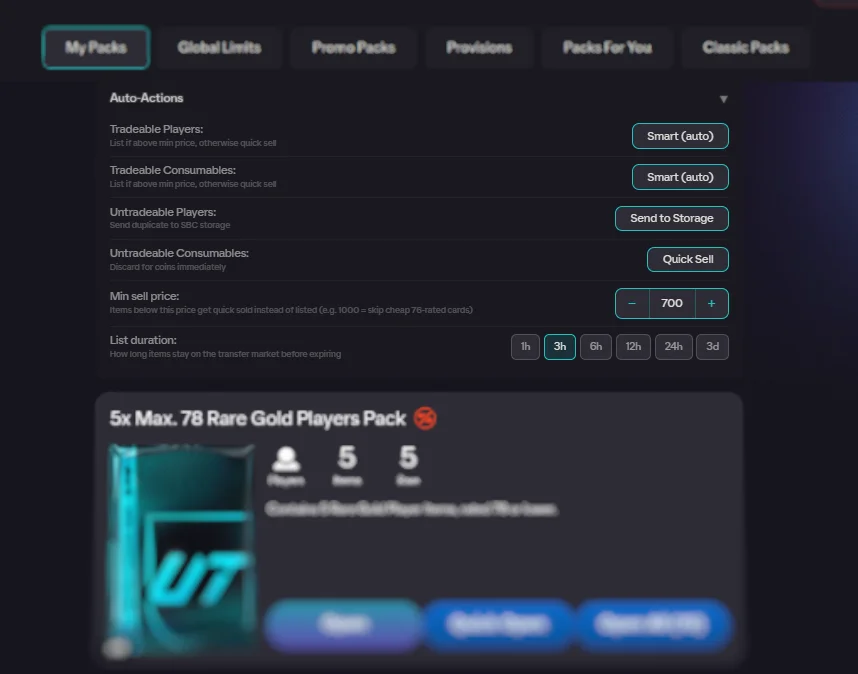
Configura primero las acciones automáticas
Ajusta cuatro reglas desplegables: Jugadores transferibles (Inteligente / Vender al precio más bajo / Lista de transferencias / Venta rápida / Conservar), Consumibles transferibles, Jugadores intransferibles (Almacén / Venta rápida / Intercambiar / Conservar), Consumibles intransferibles. Fija el Precio mínimo de venta y la Duración de la venta.
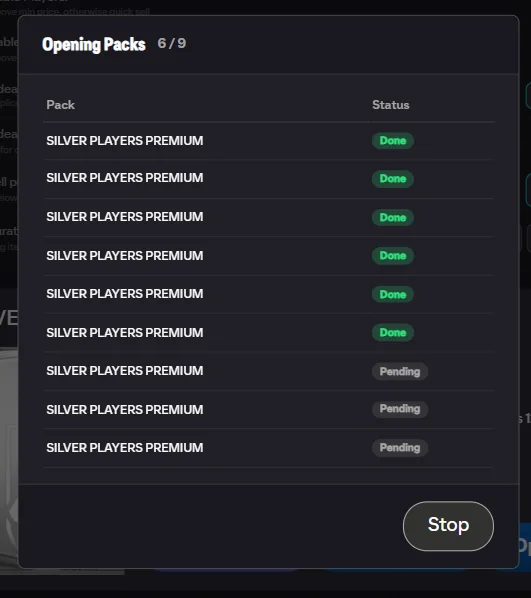
Toca «Abrir todo»
El modal de progreso «Abriendo sobres» muestra un contador (p. ej. 3 / 12) con filas de estado por sobre: Pendiente, Abriendo..., Hecho o Fallido. Un botón Detener te permite parar a mitad del lote.
Revisa los resultados
El modal «RESULTADOS DE SOBRES — N objetos» muestra los objetos agrupados en secciones: Objetos, Duplicados intransferibles, Duplicados transferibles, Entrenadores, Consumibles. Cada objeto muestra su etiqueta de acción (p. ej. «Club», «En venta a 5K», «+200 monedas»).
Resolución en lote — todos los SBC diarios
Resuelve y envía todos los SBC diarios en una secuencia automatizada.
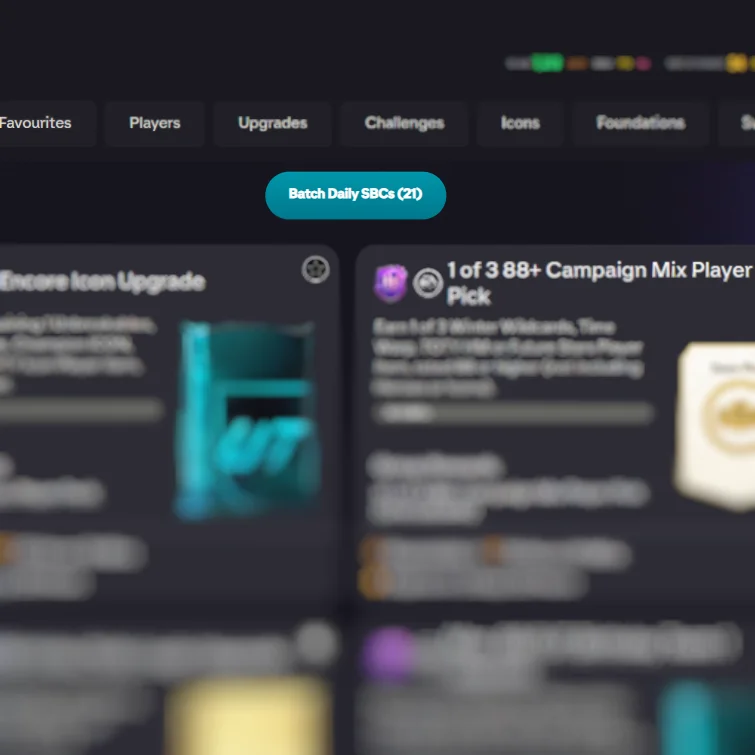
Toca «SBC diarios en lote (N)» en el centro de SBC
El botón aparece en la parte superior del centro de SBC mostrando el número de SBC diarios disponibles.
Selecciona los SBC y configura
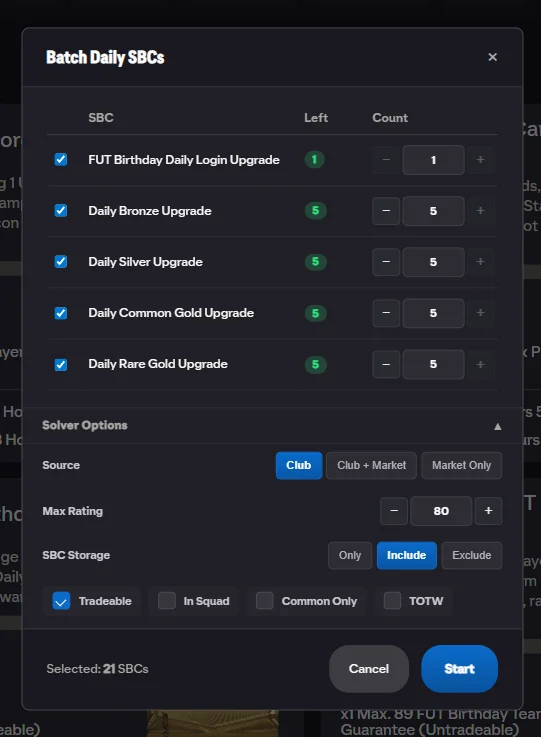
El modal de configuración «SBC diarios en lote» lista cada SBC diario con casillas y un contador «Seleccionados: N SBC». Ajusta la Fuente (Club / Club + Mercado / Solo mercado), la Valoración máxima, el Almacén de SBC y las casillas de filtro.
Observa el progreso
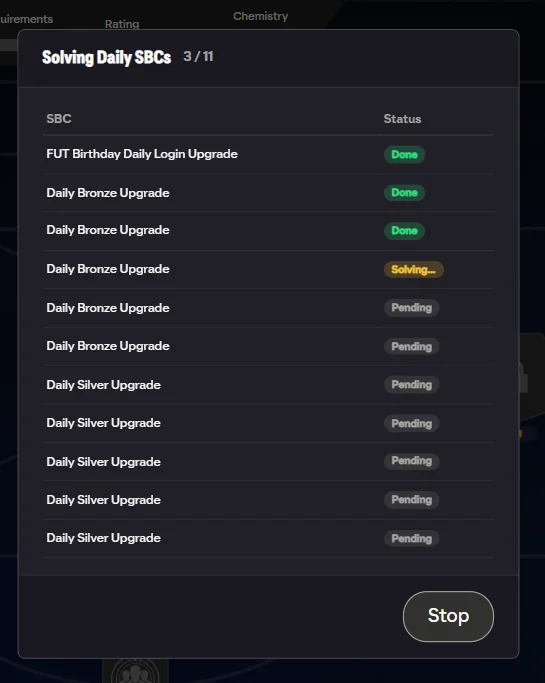
El modal «Resolviendo SBC diarios» muestra un contador (p. ej. 3 / 5) con el estado de cada SBC: Pendiente, Resolviendo..., Hecho, Fallido o Límite de peticiones — esperando.
Revisa los resultados
El resumen «RESOLUCIÓN EN LOTE COMPLETADA» muestra cinco estadísticas: Completados, Fallidos, Jugadores usados, Coste transferible, Coste intransferible. Además de una tabla de desglose por SBC y un botón «Ver jugadores».
Resolución de conjuntos — completa conjuntos enteros
Resuelve todos los desafíos de un conjunto de SBC de forma secuencial.
Toca «Resolver todo (N)» en la página del conjunto
El botón aparece en cualquier página de conjunto de SBC mostrando el número de desafíos restantes. Cambia a «Resolver (1)» cuando queda un solo desafío.
Configura en el modal «Resolver todos los desafíos»
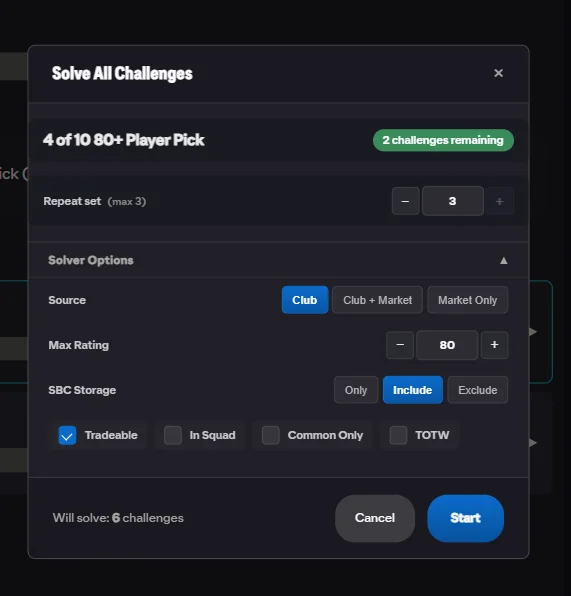
Muestra el nombre del conjunto, la insignia «N desafíos restantes» y las opciones de Fuente/Filtros/Almacén. En los conjuntos repetibles aparece un interruptor «Repetir conjunto» con un selector del número de resoluciones.
Observa el progreso y revisa los resultados
Las filas de estado por desafío muestran Pendiente / Resolviendo... / Hecho / Fallido. El resumen de resultados muestra el mismo desglose de cinco estadísticas que la resolución en lote, más un botón «Ver jugadores» que lista cada jugador usado.
Resolución en repetición — varias ejecuciones
Ejecuta los SBC repetibles varias veces desde el panel de resolución.
Abre un SBC repetible
Ve a cualquier SBC repetible y toca Buscar plantilla para abrir el panel de resolución.
Ajusta el número de repeticiones
El selector Repetir del pie del panel tiene botones − y +. Muestra «(máx. N)» según las repeticiones restantes del desafío. Los usuarios gratuitos están limitados a 1.
Toca Buscar plantilla
Resuelve, rellena, envía, vuelve a entrar y repite automáticamente el número de veces configurado. El progreso se sigue igual que en la resolución en lote, con filas de estado por desafío.
Venta rápida y acciones en lote de transferencias
Pon cartas a la venta al precio de mercado con un toque, más herramientas en lote para tu lista de transferencias y la pila sin asignar.
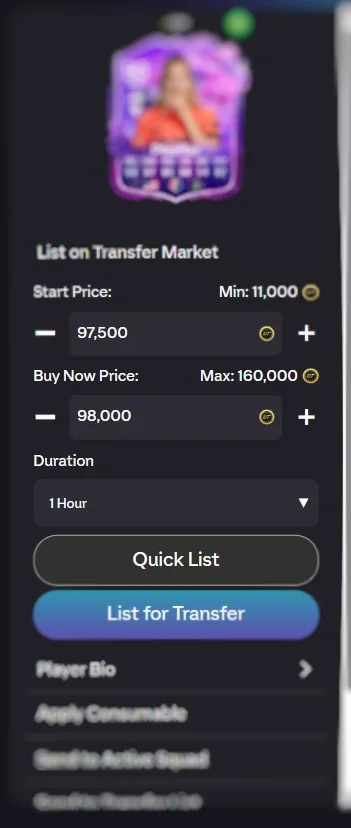
Pon a la venta rápidamente a un jugador transferible
Abre cualquier carta de jugador y toca Quick List. La extensión obtiene el «compra ya» (BIN) más bajo actual y rellena automáticamente el precio de salida (precio de mercado − 100, mínimo 150) y el precio de compra inmediata (= precio de mercado). Verás una confirmación: «Precios fijados: [salida] / [BIN]».
Acciones en lote de la lista de transferencias
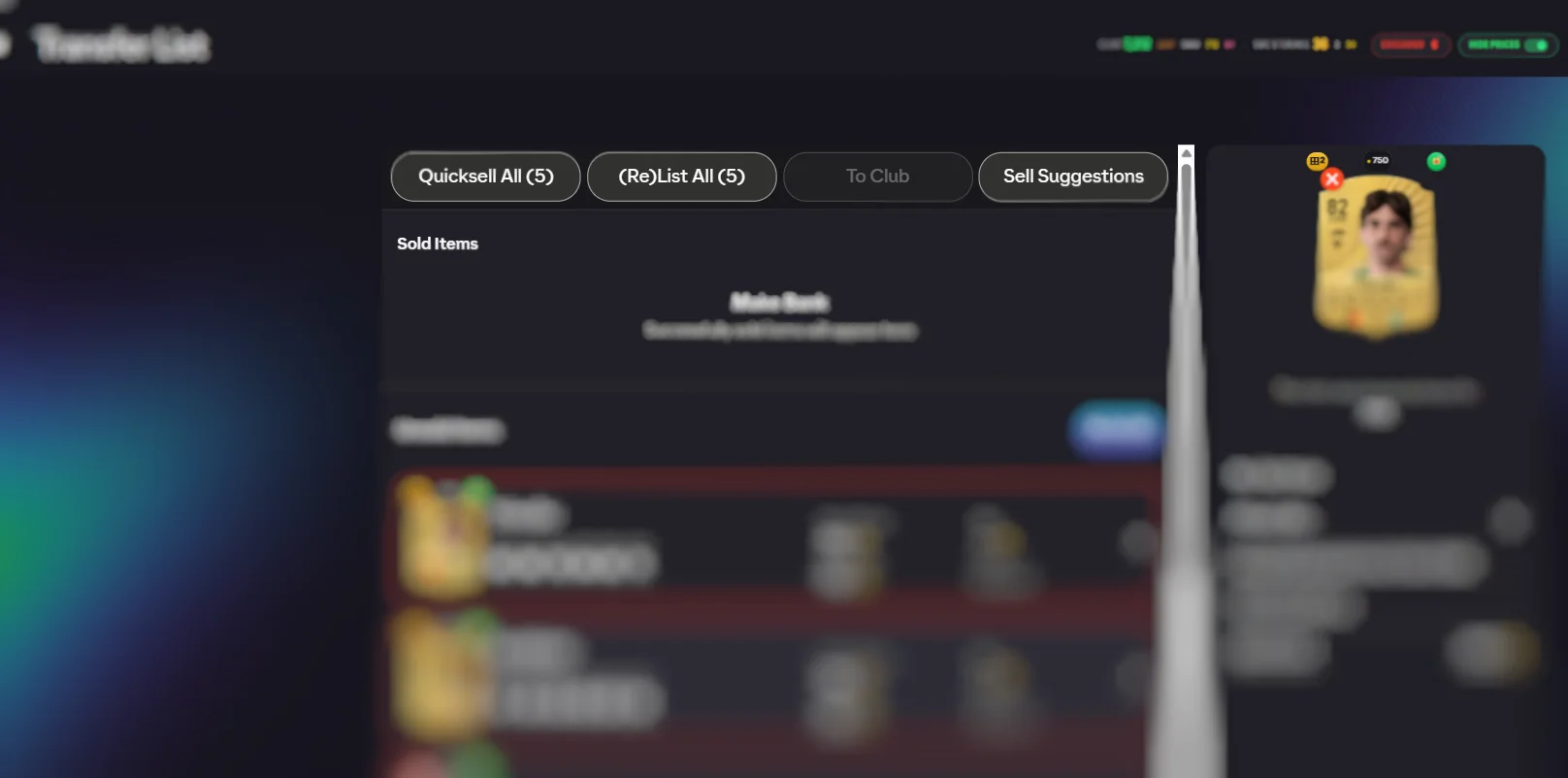
En la página de la lista de transferencias aparecen cuatro botones sobre tus objetos:
- Venta rápida de todo (N) — abre un modal con todos los objetos caducados descartables y sus valores de descarte. Selecciónalos uno a uno o usa Seleccionar todo, y confirma.
- (Re)poner todo a la venta (N) — abre un modal con los objetos transferibles caducados, obtiene precios de mercado en vivo y te deja elegir la duración de la venta (1 h / 3 h / 6 h / 12 h). Muestra un contador de progreso mientras se vuelven a listar los objetos.
- Al club (N) — mueve con un toque todos los objetos no duplicados de vuelta a tu club.
- Sugerencias de venta — escanea tu club en busca de objetos transferibles ordenados por valor de venta. Modal paginado (5 por página) con pestañas de filtro: Todos, Jugadores, Objetos. Los duplicados llevan una insignia roja DUPE.
Acciones de la pila sin asignar
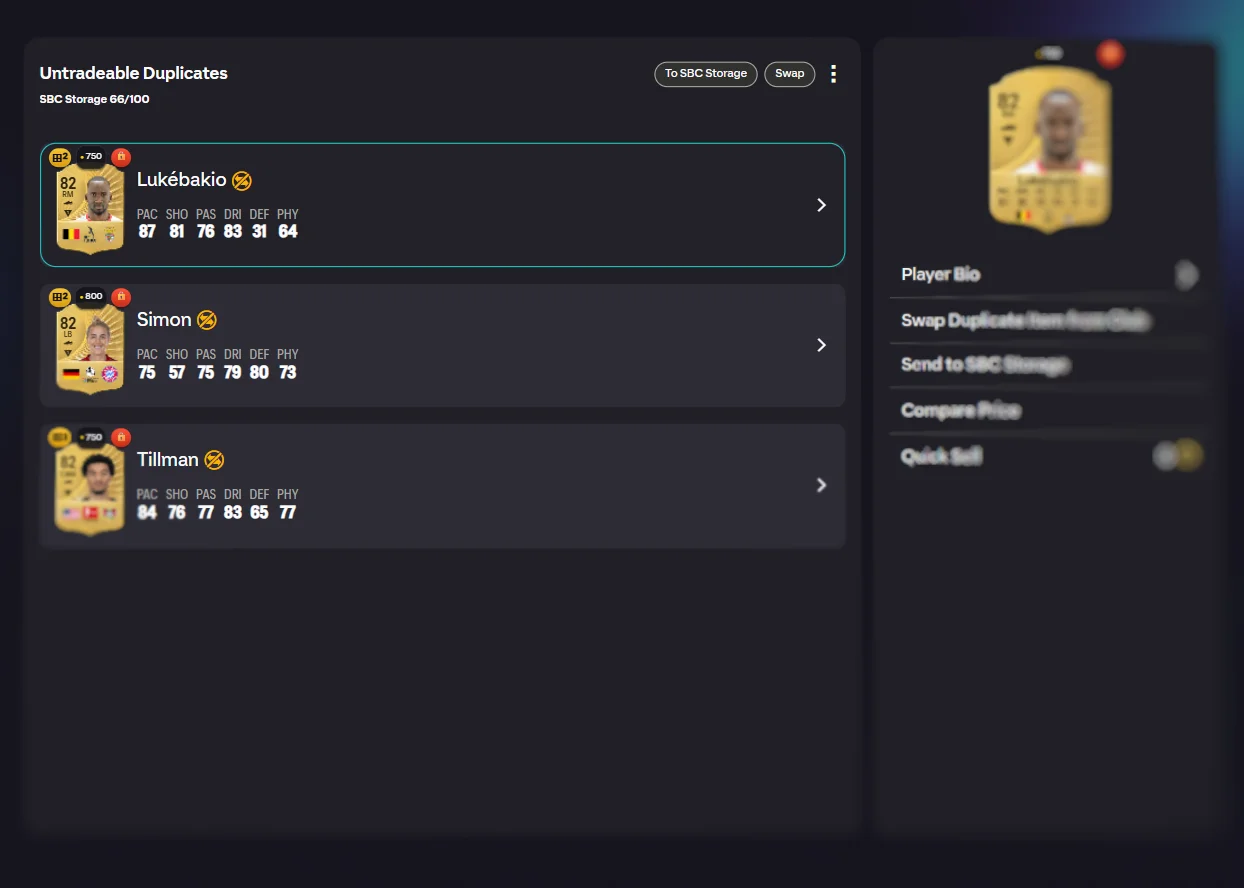
Los botones aparecen junto a cada cabecera de sección en la página Sin asignar:
- Duplicados intransferibles — Al almacén de SBC envía todos los duplicados almacenables al almacén con un toque. Intercambiar sustituye las versiones transferibles del club por sus duplicados intransferibles (liberando la copia transferible para venderla).
- Duplicados transferibles — Poner en el mercado lista cada duplicado transferible a su precio de mercado más bajo. Los objetos por debajo del umbral mínimo de venta se omiten automáticamente.
- No duplicados — Al club envía todos los objetos restantes a tu club.
¿Listo para empezar?
Instala FC Helper gratis. Sin necesidad de cuenta, los datos del club se quedan en local.