„Signed Into Another Device“ in der FC 27 Web App heißt, dass auf deiner Konsole oder deinem PC noch eine Ultimate-Team-Sitzung offen ist, und die App dich deshalb nicht hineinlässt. Zur Lösung gehst du auf dieser Konsole oder diesem PC aus Ultimate Team zurück ins FC-Hauptmenü und meldest dich dann erneut in der Web App an. Die Konsole auszuschalten beendet die Sitzung nicht.
Dieser Guide behandelt EA SPORTS FC 27 und wurde am 31. Oktober 2026 mit EAs eigenen Hilfeseiten abgeglichen. EA aktualisiert diese Seiten; wenn du etwas anderes siehst als hier, gilt EAs Seite. Einen EA-Hilfeartikel zu dieser Meldung haben wir nicht gefunden. Der Text unten ist die Meldung selbst, wie ein Spieler sie im EA-Forum eingefügt hat. Schritte darüber hinaus sind als unsere Einschätzung markiert.
Was die Meldung sagt
Ein Spieler hat die Meldung im FC-27-Forum von EA gepostet. Sie betrifft die Companion App und die Web App:
„Signed Into Another Device. Sorry, du kannst die FC Companion App oder Web App nicht nutzen, solange du auf deiner Konsole oder deinem PC in Football Ultimate Team angemeldet bist. Bitte melde dich auf deiner Konsole aus deinem Football-Ultimate-Team-Konto ab, indem du den Modus bis ins FC-Hauptmenü verlässt, und versuch dann erneut, dich in der App anzumelden. Konsole oder PC auszuschalten, während du in Ultimate Team angemeldet bist, meldet dich nicht ordnungsgemäß aus dem Modus ab.“ (freie Übersetzung aus dem Englischen)
Zwei Teile zählen. Die Meldung nennt Ultimate Team auf Konsole oder PC, nicht deinen Browser. Und sie sagt, dass Konsole oder PC auszuschalten, während du in Ultimate Team angemeldet bist, dich nicht ordnungsgemäß aus dem Modus abmeldet. Der Spieler, der sie gepostet hat, schrieb, er sei zu dem Zeitpunkt weder in Ultimate Team noch an der Konsole gewesen, was zu einer früher offen gelassenen Sitzung passt (unsere Einschätzung).
So behebst du es, Schritt für Schritt
- Verlass Ultimate Team. Verlass auf Konsole oder PC den Modus und geh zurück ins FC-Hauptmenü. Nicht einfach ausschalten oder die Konsole in den Ruhemodus schicken.
- Prüf jeden Ort, an dem du spielst. Eine andere Konsole, ein PC oder ein zweites Profil kann Ultimate Team noch offen haben. Unsere Einschätzung: Jedes davon kann die Sitzung halten.
- Gib ihr ein paar Minuten. Unsere Einschätzung: Eine nicht sauber beendete Sitzung braucht vielleicht etwas Zeit, bis sie verschwindet. EA nennt keine Zahl.
- Lade die Web App neu und melde dich erneut an, mit dem EA-Konto, mit dem du FC 27 spielst. Du bist drin, wenn dein Ultimate-Team-Verein und dein Kader laden.
Bleibt die Meldung nach allen vier Schritten, wende dich über den Link unten auf jeder Seite der EA-Hilfe an den EA-Support.
Ist das neu in FC 27?
Nein. 2023 schrieb ein EA-Community-Manager in einem FC-24-Forum-Thread: „On the web app, if you are in the game, and try to use the app, you will get the following error.“ Sinngemäß: Bist du in der Web App im Spiel und versuchst die App zu nutzen, bekommst du folgenden Fehler. Der Thread zeigt den Fehler nur als Screenshot, geht aber in dieselbe Richtung wie die Meldung oben: Die Apps und eine laufende Ultimate-Team-Sitzung vertragen sich nicht.
Kann eine Erweiterung schuld sein?
Die Meldung zeigt auf deine Sitzung auf Konsole oder PC, eine Erweiterung ist also nicht der erste Verdächtige. Löst das Zurückgehen es nicht, probier es einmal mit ausgeschalteten Erweiterungen, FC Helper eingeschlossen, wie in unserem Guide zur Web App, die nicht funktioniert.
Sobald die Web App lädt: Auto Vervollständigen in FC Helper
FC Helper ist eine unabhängige Browser-Erweiterung für die EA FC Web App und weder von EA gemacht noch genehmigt. Sie startet erst, wenn die Web App geladen ist, und kann deshalb keine Anmeldung reparieren. Bist du drin, ist das der ganze Ablauf:
- Öffne eine SBC und warte, bis der Button oben links auf dem Platz nicht mehr „Verein wird geladen…“ zeigt.
- Drück Auto Vervollständigen, lass Quelle auf Verein und drück Kader Finden.
- Prüfe den Kader auf dem Platz und drück dann selbst Submit. Eine einzelne Lösung reicht nie etwas ein.
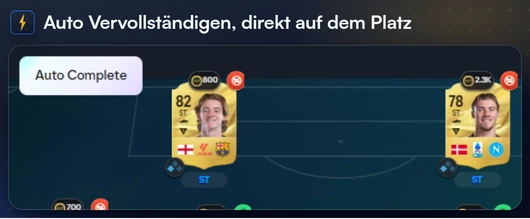
Jeden Schritt zeigt SBCs lösen unter Funktionen, und für die täglichen SBCs SBCs in FC 27 automatisch abschließen.
Häufige Fragen
Häufige Fragen
Was bedeutet „Signed Into Another Device“ in der FC 27 Web App?
Die App geht davon aus, dass du auf einer Konsole oder einem PC in Ultimate Team angemeldet bist. Die Meldung sagt, du könntest die Companion App oder Web App nicht nutzen, solange du dort angemeldet bist, und bittet dich, den Modus bis ins FC-Hauptmenü zu verlassen.
Wie behebe ich „Signed Into Another Device“ in der FC 27 Web App?
Geh auf Konsole oder PC aus Ultimate Team zurück ins FC-Hauptmenü, warte ein paar Minuten, lade dann die Web App neu und melde dich erneut an. Schalte die Konsole nicht einfach aus, denn laut der Meldung meldet dich das nicht ordnungsgemäß aus dem Modus ab.
Meldet mich das Ausschalten der Konsole aus Ultimate Team ab?
Laut der Meldung nicht ordnungsgemäß: Konsole oder PC auszuschalten, während du in Ultimate Team angemeldet bist, meldet dich nicht ordnungsgemäß aus dem Modus ab.
Kann ich die FC 27 Web App nutzen, während ich Ultimate Team spiele?
Nein. EAs Meldung sagt, du könntest die Companion App oder Web App nicht nutzen, solange du auf Konsole oder PC in Ultimate Team angemeldet bist. Verlass zuerst den Modus.