« Signed Into Another Device » sur la Web App FC 27 signifie qu’une session Ultimate Team est encore ouverte sur votre console ou votre PC, donc l’application ne vous laisse pas entrer. Pour corriger, quittez Ultimate Team pour revenir au menu principal de FC sur cette console ou ce PC, puis reconnectez-vous à la Web App. Éteindre la console ne ferme pas la session.
Ce guide porte sur EA SPORTS FC 27 et a été vérifié le 31 octobre 2026 sur les pages d’aide d’EA. EA met ces pages à jour ; si ce que vous voyez diffère de ce guide, la page d’EA fait foi. Nous n’avons trouvé aucun article de l’Aide EA sur ce message ; le texte ci-dessous est donc le message lui-même, tel qu’un joueur l’a collé sur le forum d’EA. Les étapes qui vont au-delà sont signalées comme notre lecture.
Ce que dit le message
Un joueur a publié le message sur le forum FC 27 d’EA. Il concerne la Companion App et la Web App :
« Signed Into Another Device. Désolé, vous ne pouvez pas utiliser la FC Companion App ou la Web App tant que vous êtes connecté à Football Ultimate Team sur votre console ou votre PC. Veuillez vous déconnecter de votre compte Football Ultimate Team sur votre console en quittant le mode jusqu’au menu principal de FC, puis réessayez de vous connecter à l’application. Éteindre votre console ou votre PC en étant connecté à Ultimate Team ne vous déconnecte pas correctement du mode. » (traduction libre de l’anglais)
Deux points comptent. Le message nomme Ultimate Team sur votre console ou votre PC, pas votre navigateur. Et il dit qu’éteindre la console ou le PC en étant connecté à Ultimate Team ne vous déconnecte pas correctement du mode. Le joueur qui l’a posté disait ne pas être dans Ultimate Team ni sur sa console à ce moment-là, ce qui colle avec une session laissée ouverte avant (notre lecture).
Comment corriger, étape par étape
- Quittez Ultimate Team. Sur la console ou le PC, quittez le mode et revenez au menu principal de FC. Ne vous contentez pas d’éteindre ou de mettre la console en veille.
- Vérifiez chaque endroit où vous jouez. Une autre console, un PC ou un second profil peut encore avoir Ultimate Team ouvert. Notre lecture : n’importe lequel peut garder la session.
- Laissez-lui quelques minutes. Notre lecture : une session mal fermée peut avoir besoin d’un peu de temps pour disparaître. EA ne donne aucun chiffre.
- Rechargez la Web App et reconnectez-vous avec le compte EA avec lequel vous jouez à FC 27. Vous êtes dedans quand votre club et votre équipe Ultimate Team s’affichent.
Si le message reste après les quatre étapes, contactez le support d’EA via le lien au bas de n’importe quelle page de l’Aide EA.
Est-ce nouveau dans FC 27 ?
Non. En 2023, un community manager d’EA a écrit dans un fil du forum FC 24 : « On the web app, if you are in the game, and try to use the app, you will get the following error. » Autrement dit : sur la web app, si vous êtes dans le jeu et essayez d’utiliser l’application, vous obtenez l’erreur suivante. Le fil ne montre l’erreur qu’en capture d’écran, mais il va dans le même sens que le message ci-dessus : les applications et une session Ultimate Team active ne font pas bon ménage.
Une extension peut-elle en être la cause ?
Le message vise votre session sur console ou PC, une extension n’est donc pas le premier suspect. Si quitter le mode ne règle rien, essayez une fois avec les extensions désactivées, FC Helper comprise, comme dans notre guide de la Web App qui ne marche pas.
Une fois la Web App chargée : Compléter Auto dans FC Helper
FC Helper est une extension de navigateur indépendante pour la Web App d’EA FC, ni créée ni approuvée par EA. Elle ne démarre qu’une fois la Web App chargée et ne peut donc pas réparer une connexion. Une fois dedans, voici tout le travail :
- Ouvrez un SBC et attendez que le bouton en haut à gauche du terrain n’affiche plus « Chargement de votre club… ».
- Appuyez sur Compléter Auto, laissez Source sur Club et appuyez sur Trouver Équipe.
- Vérifiez l’équipe qui apparaît sur le terrain, puis appuyez vous-même sur Submit. Une résolution seule ne soumet jamais rien.
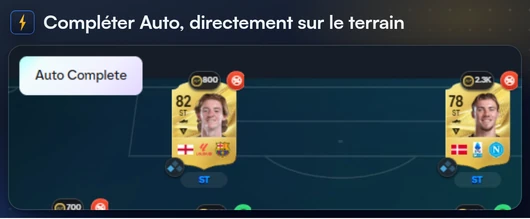
Chaque étape est dans Résoudre les DCE dans Fonctionnalités, et pour les quotidiens, compléter les SBC automatiquement dans FC 27.
Questions fréquentes
Questions fréquentes
Que signifie « Signed Into Another Device » sur la Web App FC 27 ?
L’application pense que vous êtes connecté à Ultimate Team sur une console ou un PC. Le message dit que vous ne pouvez pas utiliser la Companion App ni la Web App tant que vous y êtes connecté, et vous demande de quitter le mode jusqu’au menu principal de FC.
Comment corriger « Signed Into Another Device » dans la Web App FC 27 ?
Quittez Ultimate Team pour revenir au menu principal de FC sur votre console ou votre PC, attendez quelques minutes, rechargez la Web App et reconnectez-vous. Ne vous contentez pas d’éteindre la console, car le message dit que cela ne vous déconnecte pas correctement du mode.
Éteindre ma console me déconnecte-t-il d’Ultimate Team ?
Pas correctement, d’après le message : il dit qu’éteindre votre console ou votre PC en étant connecté à Ultimate Team ne vous déconnecte pas correctement du mode.
Puis-je utiliser la Web App FC 27 pendant que je joue à Ultimate Team ?
Non. Le message d’EA dit que vous ne pouvez pas utiliser la Companion App ni la Web App tant que vous êtes connecté à Ultimate Team sur votre console ou votre PC. Quittez d’abord le mode.