«Signed Into Another Device» en la Web App de FC 27 significa que hay una sesión de Ultimate Team todavía abierta en tu consola o PC, así que la app no te deja entrar. Para arreglarlo, sal de Ultimate Team al menú principal de FC en esa consola o PC y vuelve a iniciar sesión en la Web App. Apagar la consola no cierra la sesión.
Esta guía trata EA SPORTS FC 27 y se ha contrastado con las páginas de ayuda de EA el 31 de octubre de 2026. EA actualiza esas páginas; si lo que ves no coincide con esta guía, manda la página de EA. No hemos encontrado un artículo de la Ayuda de EA sobre este mensaje, así que el texto de abajo es el propio mensaje tal como lo pegó un jugador en el foro de EA. Los pasos que van más allá se marcan como lectura nuestra.
Qué dice el mensaje
Un jugador publicó el mensaje en el foro de FC 27 de EA. Vale para la Companion App y la Web App:
«Signed Into Another Device. Lo sentimos, no puedes usar la FC Companion App ni la Web App mientras tengas sesión iniciada en Football Ultimate Team en tu consola o PC. Cierra sesión en tu cuenta de Football Ultimate Team en la consola saliendo del modo hasta el menú principal de FC y vuelve a intentar iniciar sesión en la app. Apagar tu consola o PC mientras tienes sesión en Ultimate Team no te saca del modo correctamente.» (traducción libre del inglés)
Importan dos cosas. Nombra Ultimate Team en tu consola o PC, no tu navegador. Y dice que apagar la consola o el PC mientras tienes sesión en Ultimate Team no te saca del modo correctamente. El jugador que lo publicó dijo que en ese momento no estaba en Ultimate Team ni en su consola, lo que encaja con una sesión dejada abierta antes (lectura nuestra).
Cómo arreglarlo, paso a paso
- Sal de Ultimate Team. En la consola o el PC, deja el modo y vuelve al menú principal de FC. No te limites a apagar o a poner la consola en reposo.
- Revisa cada sitio donde juegas. Otra consola, un PC o un segundo perfil pueden tener Ultimate Team abierto. Lectura nuestra: cualquiera de ellos puede mantener la sesión.
- Dale unos minutos. Lectura nuestra: una sesión que no se cerró bien puede necesitar un poco de tiempo para desaparecer. EA no da ninguna cifra.
- Recarga la Web App e inicia sesión de nuevo con la cuenta EA con la que juegas a FC 27. Estás dentro cuando se cargan tu club y tu plantilla de Ultimate Team.
Si el mensaje sigue tras los cuatro pasos, contacta con el soporte de EA con el enlace al pie de cualquier página de la Ayuda de EA.
¿Es nuevo en FC 27?
No. En 2023 un community manager de EA escribió en un hilo del foro de FC 24: «On the web app, if you are in the game, and try to use the app, you will get the following error.» Es decir: en la web app, si estás en el juego e intentas usar la app, te sale el siguiente error. El hilo muestra el error solo como captura, pero apunta en la misma dirección que el mensaje de arriba: las apps y una sesión de Ultimate Team activa no se llevan bien.
¿Puede causarlo una extensión?
El mensaje apunta a tu sesión de consola o PC, así que una extensión no es la primera sospechosa. Si salir no lo quita, prueba una vez con las extensiones desactivadas, FC Helper incluida, como en nuestra guía de la Web App que no funciona.
Cuando la Web App carga: Auto Completar en FC Helper
FC Helper es una extensión de navegador independiente para la Web App de EA FC, no creada ni aprobada por EA. Solo arranca cuando la Web App ya ha cargado, así que no puede arreglar un inicio de sesión. Cuando ya estás dentro, este es todo el proceso:
- Abre un SBC y espera a que el botón de arriba a la izquierda del campo deje de decir «Cargando tu club…».
- Pulsa Auto Completar, deja Fuente en Club y pulsa Buscar Plantilla.
- Revisa la plantilla que aparece en el campo y pulsa Submit tú mismo. Una resolución individual nunca envía nada.
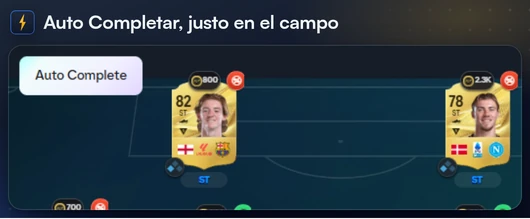
Mira Resolver SBC en Funciones para ver cada paso, y cómo completar SBCs automáticamente en FC 27 para los diarios.
Preguntas frecuentes
Preguntas frecuentes
¿Qué significa «Signed Into Another Device» en la Web App de FC 27?
Significa que la app cree que tienes sesión iniciada en Ultimate Team en una consola o PC. El mensaje dice que no puedes usar la Companion App ni la Web App mientras tengas sesión allí, y te pide salir del modo hasta el menú principal de FC.
¿Cómo arreglo «Signed Into Another Device» en la Web App de FC 27?
Sal de Ultimate Team al menú principal de FC en tu consola o PC, espera unos minutos, recarga la Web App y vuelve a iniciar sesión. No te limites a apagar la consola, porque el mensaje dice que eso no te saca del modo correctamente.
¿Apagar mi consola me saca de Ultimate Team?
No correctamente, según el mensaje: dice que apagar tu consola o PC mientras tienes sesión en Ultimate Team no te saca del modo correctamente.
¿Puedo usar la Web App de FC 27 mientras juego a Ultimate Team?
No. El mensaje de EA dice que no puedes usar la Companion App ni la Web App mientras tengas sesión en Ultimate Team en tu consola o PC. Sal primero del modo.